1、先将新硬盘插入到电脑后,在磁盘管理中识别完,新建卷完毕后,点击DiskGenius,上面工具下拉选择点击系统迁移

2、选择你的新硬盘

3、你的电脑支持UEFI的话,还可以直接指定系统迁移完成后,更改系统的启动项。 下次开机就使用新硬盘开机。

4、勾选完之后接下来都点确定,

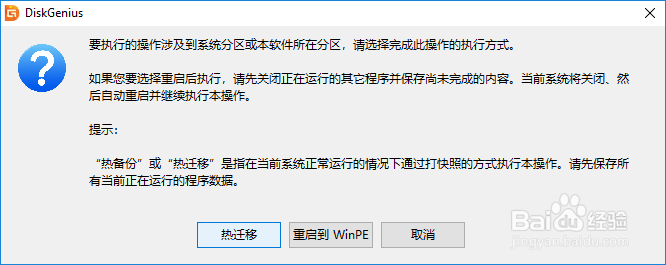
5、一定要使用热迁移
6、然后等待传输完毕

7、重启就完事儿啦

时间:2026-04-28 10:27:29
1、先将新硬盘插入到电脑后,在磁盘管理中识别完,新建卷完毕后,点击DiskGenius,上面工具下拉选择点击系统迁移
2、选择你的新硬盘
3、你的电脑支持UEFI的话,还可以直接指定系统迁移完成后,更改系统的启动项。 下次开机就使用新硬盘开机。
4、勾选完之后接下来都点确定,
5、一定要使用热迁移
6、然后等待传输完毕
7、重启就完事儿啦
