虚拟机共享文件夹怎么设置

 时间:2024-10-13 02:58:18

1、打开vmware,点击一个客户机下方的“编辑虚拟机设置”。
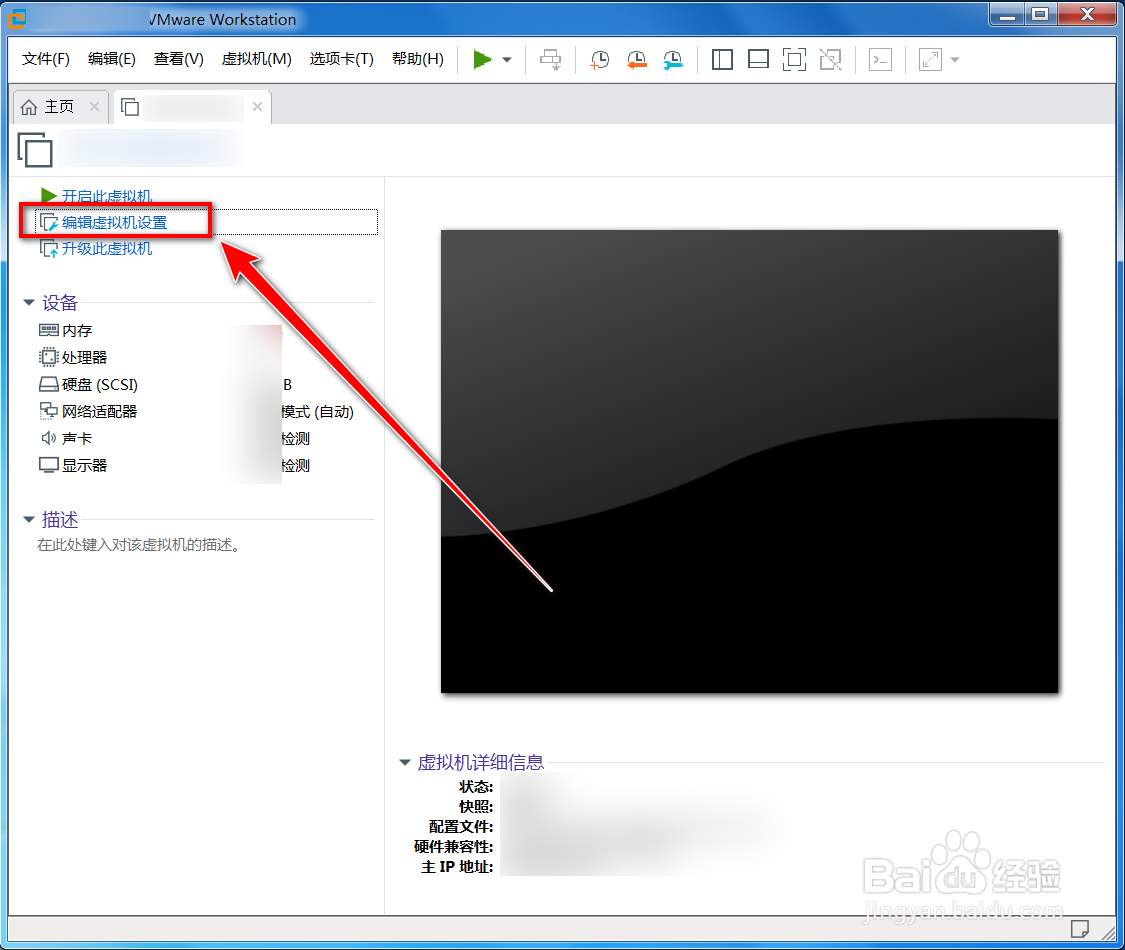
虚拟机共享文件夹怎么设置

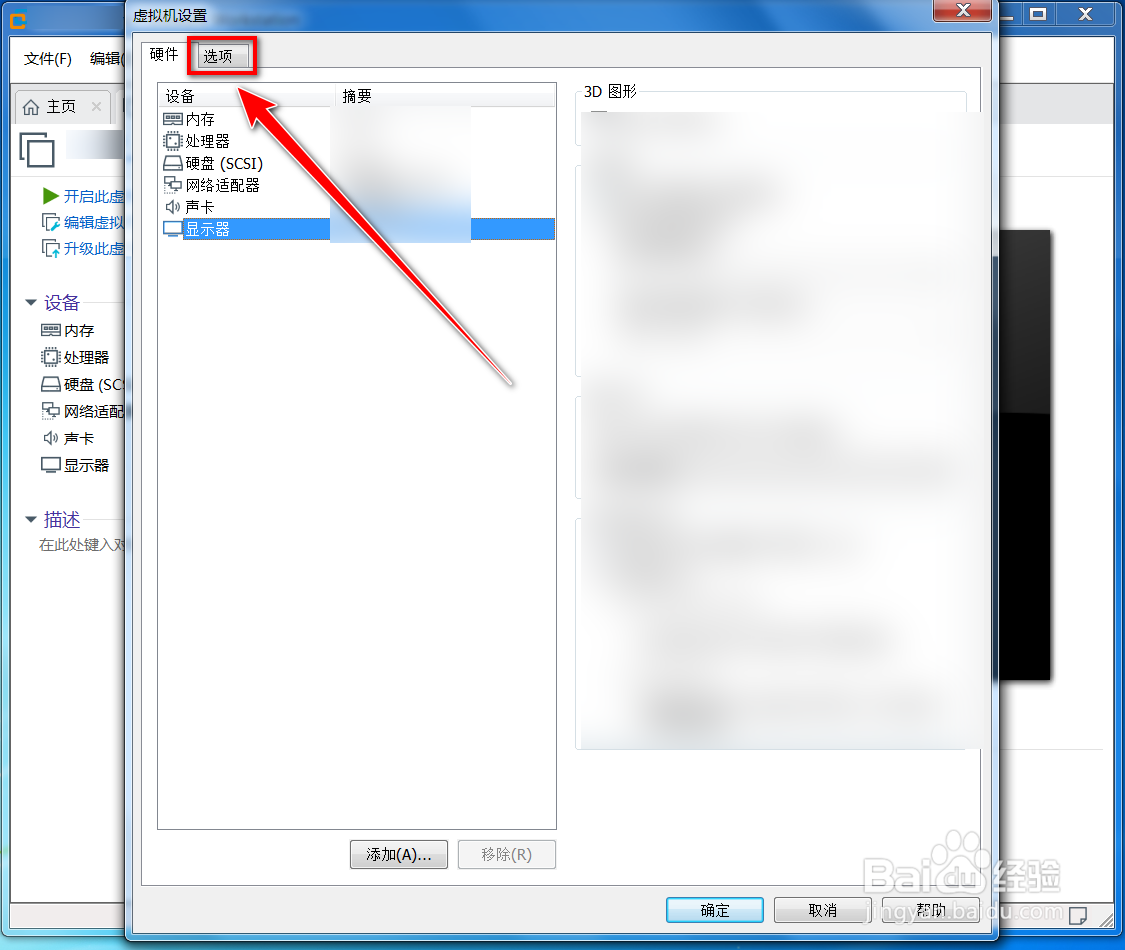
2、在“虚拟机设置”窗口里,点击“选项”。

虚拟机共享文件夹怎么设置

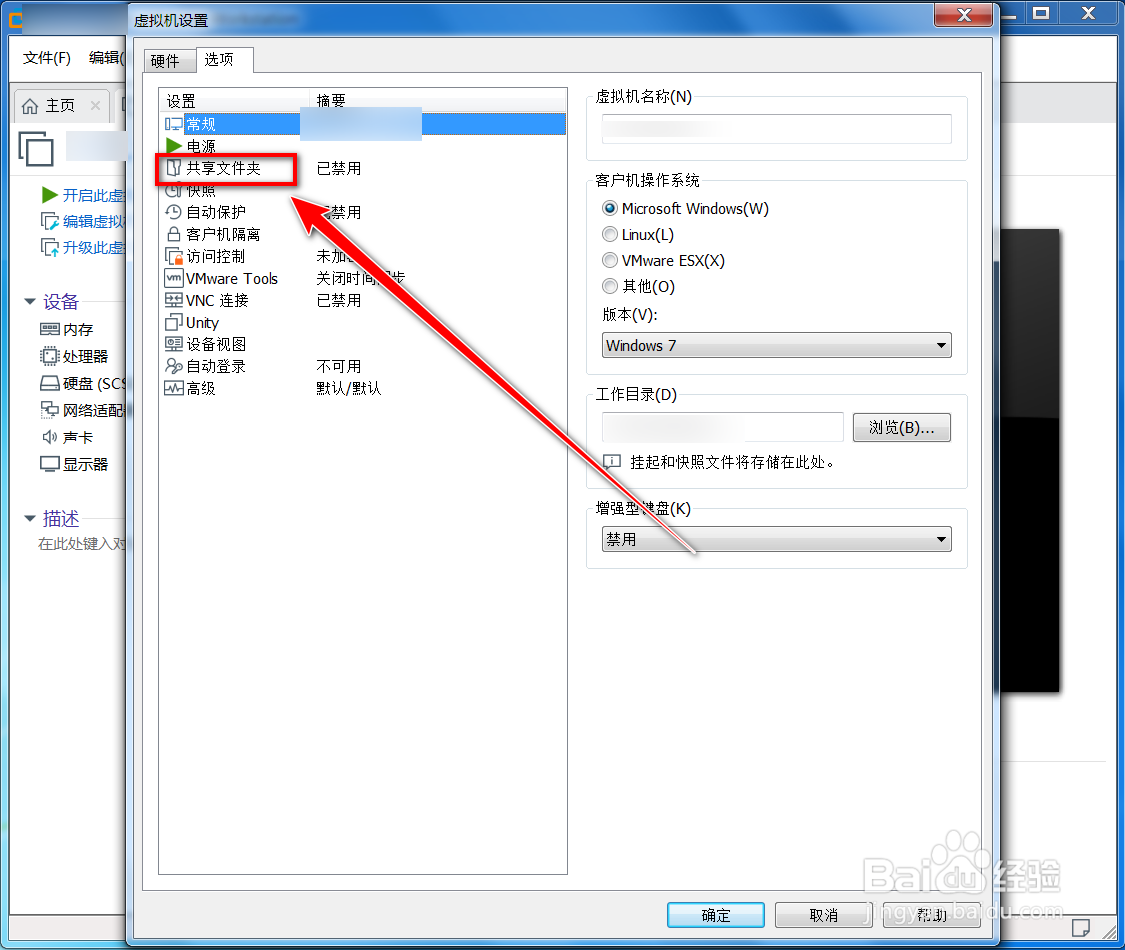
3、点击“共享文件夹”。

虚拟机共享文件夹怎么设置

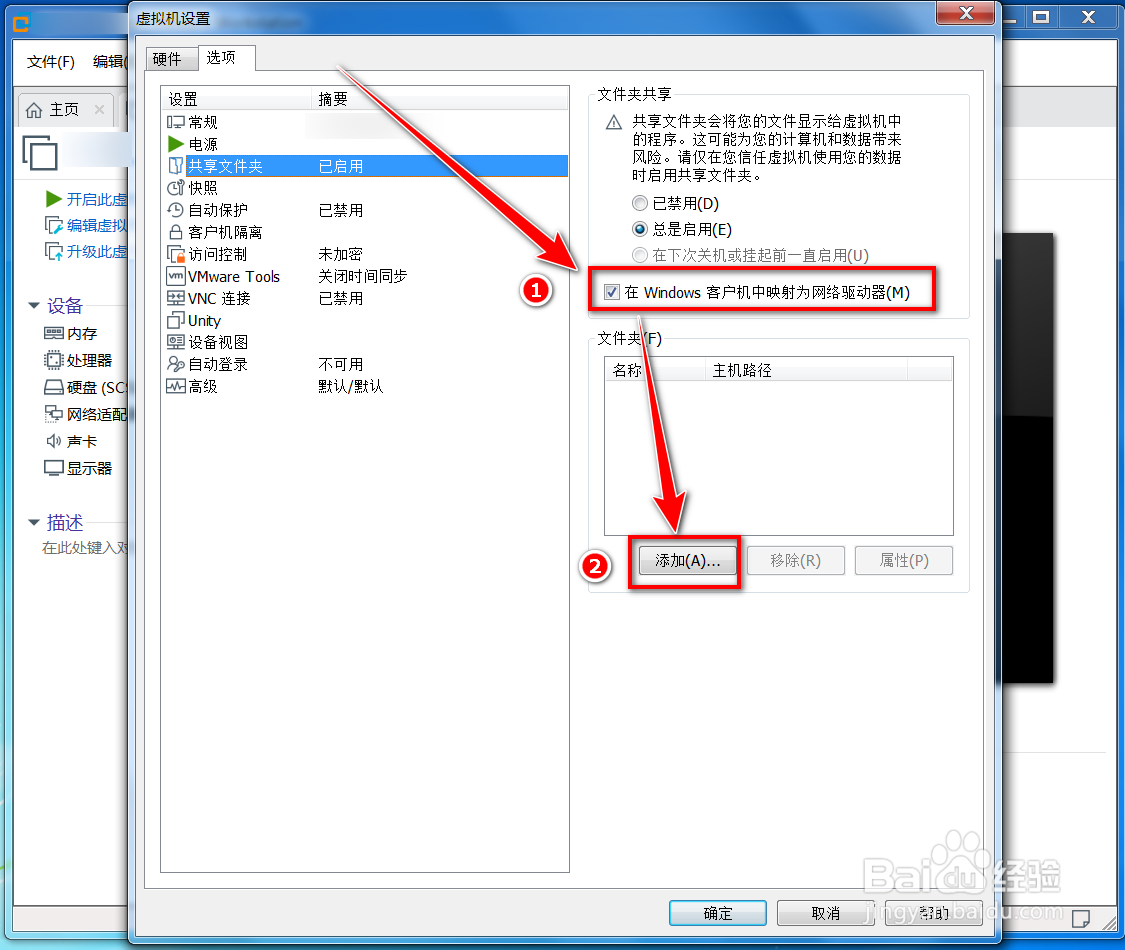
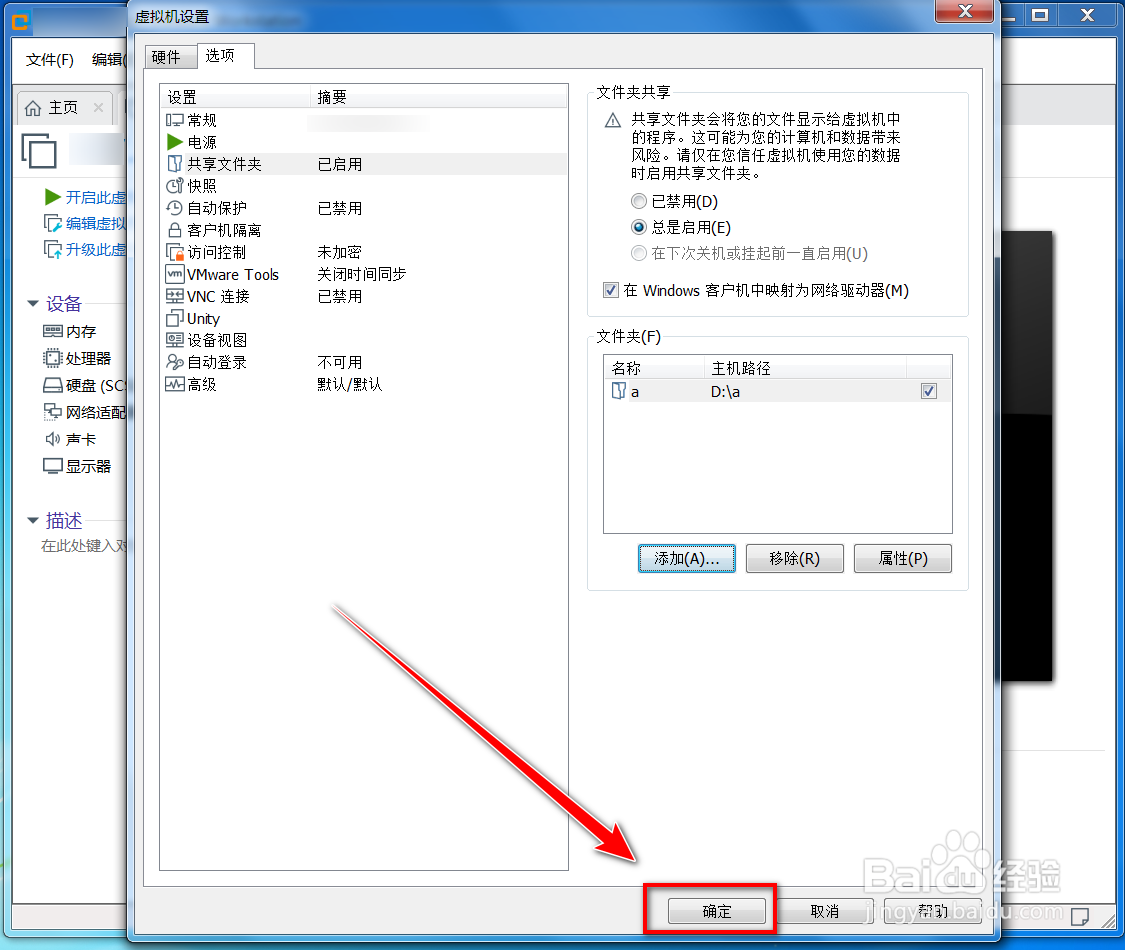
4、在共享文件夹的设置项中,勾选“总是启用”。

虚拟机共享文件夹怎么设置

5、勾选“在windows客户机中映射为网络驱动器”,点击“添加”按钮。

虚拟机共享文件夹怎么设置

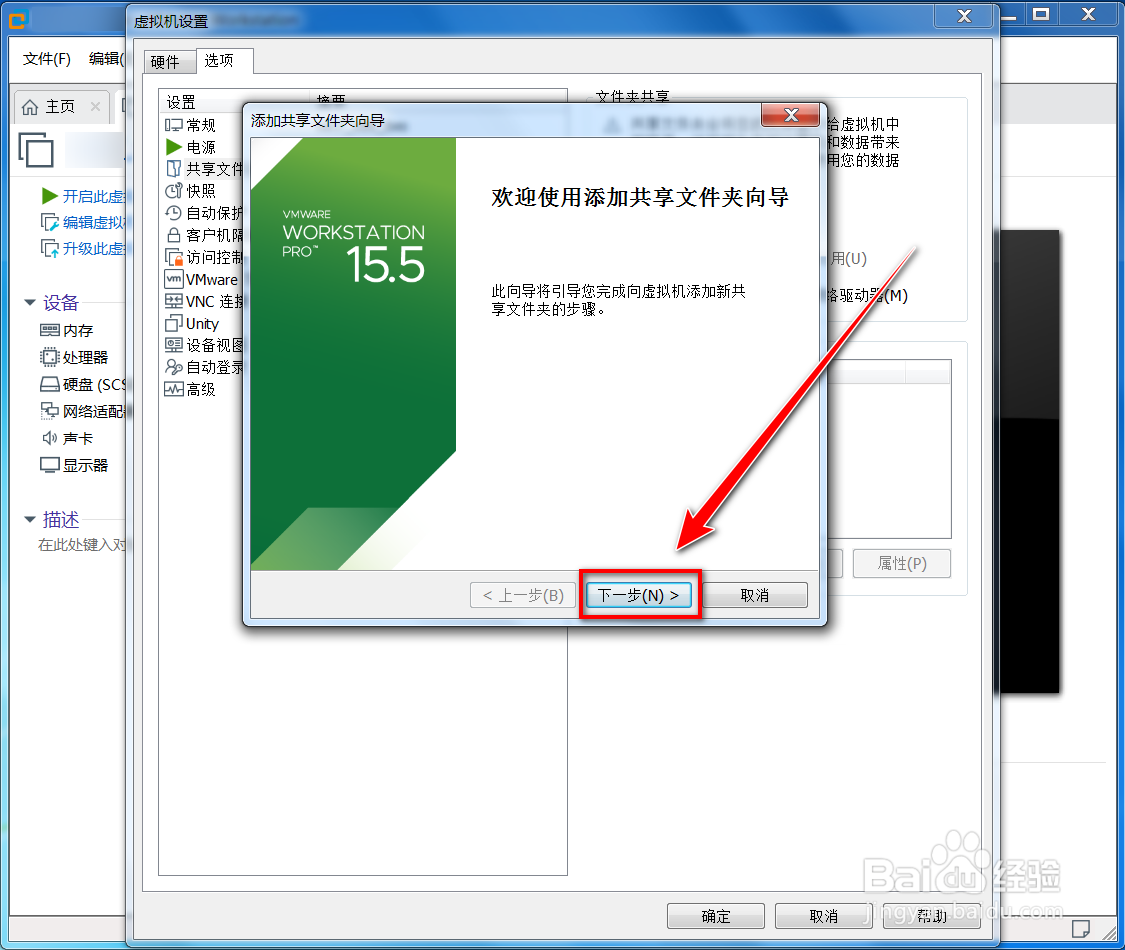
6、在“添加共享文件向导”的窗口里,点击“下一步”。

虚拟机共享文件夹怎么设置

7、点击“浏览”按钮。

虚拟机共享文件夹怎么设置

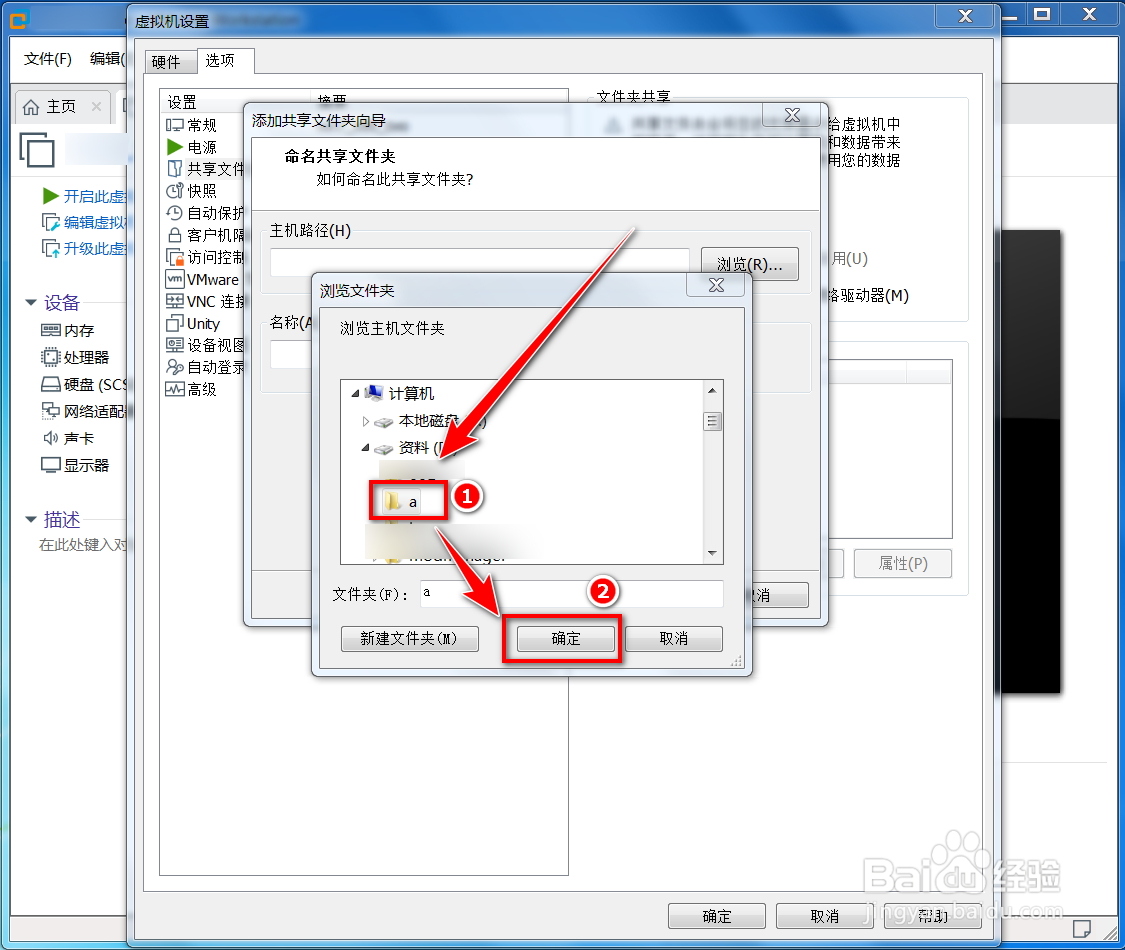
8、选择一个文件夹作为共享文件夹,点击“确定”。

虚拟机共享文件夹怎么设置

9、添加共享文件夹后,点击“下一步”。

虚拟机共享文件夹怎么设置

10、勾选“启用此共享”,点击“完成”按钮。

虚拟机共享文件夹怎么设置

11、返回设置窗口,点击“确定”。

虚拟机共享文件夹怎么设置

12、点击“开启此虚拟机”。

虚拟机共享文件夹怎么设置

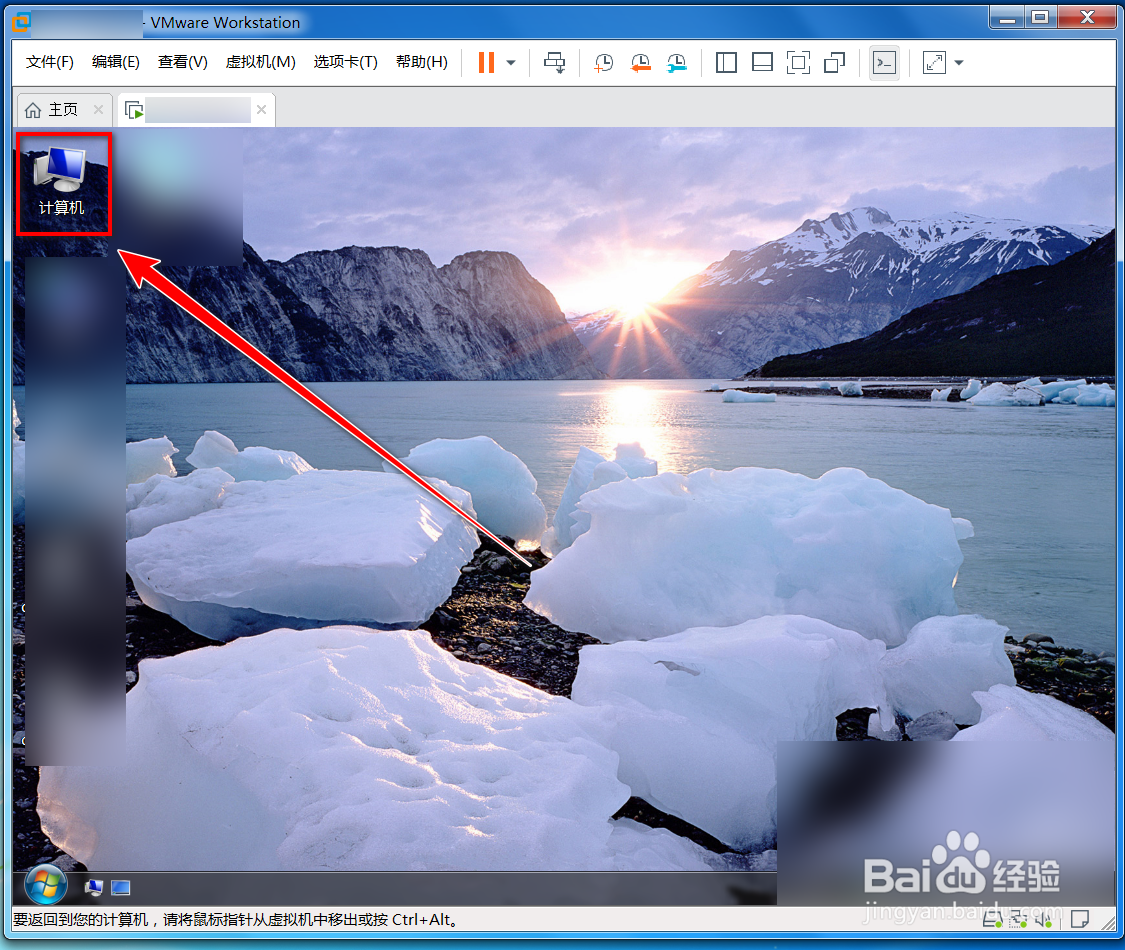
13、双击客户机桌面上的“计算机”图标。

虚拟机共享文件夹怎么设置

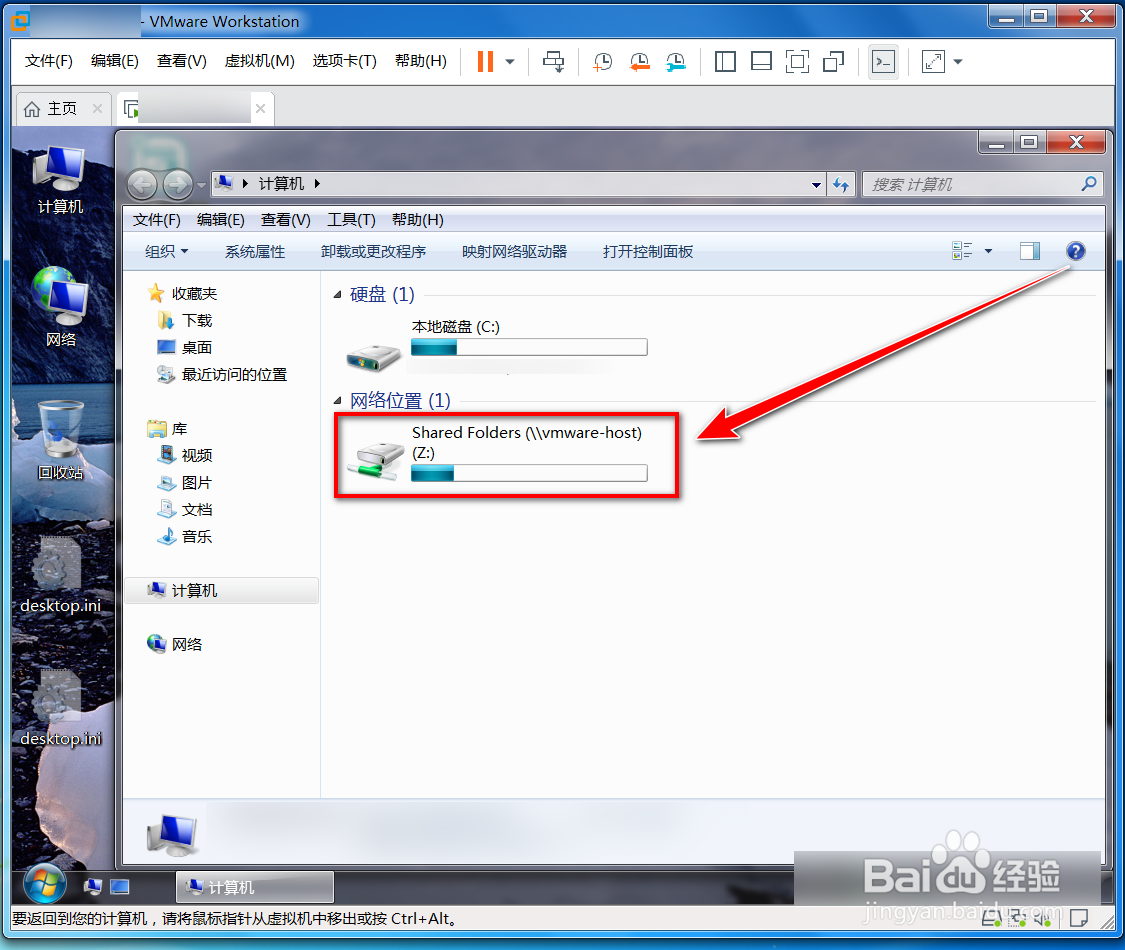
14、在计算机窗口里,打开“Shared Folders”驱动器。

虚拟机共享文件夹怎么设置

15、在“Shared Folders”驱动器中,即可看到刚才添加的共享文件夹。

虚拟机共享文件夹怎么设置
  • 虚拟机(VMware)如何设置共享文件夹
  • VMware中如何共享文件夹
  • VM中怎样和主机共享文件夹
  • vmware共享文件夹在哪个目录
  • 如何处理命令提示符窗口中:不是内部或外部命令
  • 热门搜索
    籼米是什么米 usd是什么 幕墙是什么 有机物是什么 杀青是什么意思 一个永一个日念什么 口腔溃疡是什么原因 累得什么填词语 七月的风八月的雨是什么歌 谓语是什么