怎样修改SolidEdge草图所在的平面

 时间:2026-02-14 06:52:20

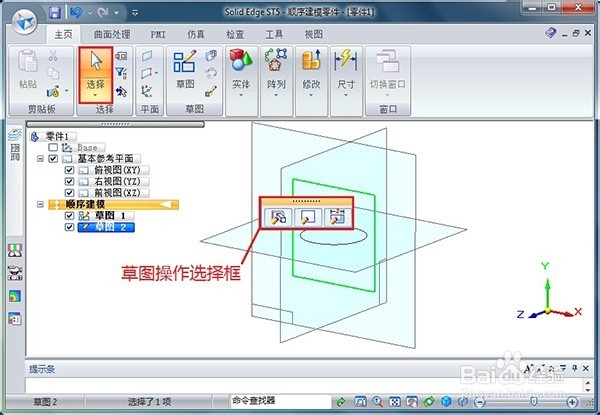
1、在“选择”模式下,单击模型树下的“草图2”,此时草图2被选中,并出现一个草图操作选择框,如下图所示:
怎样修改SolidEdge草图所在的平面

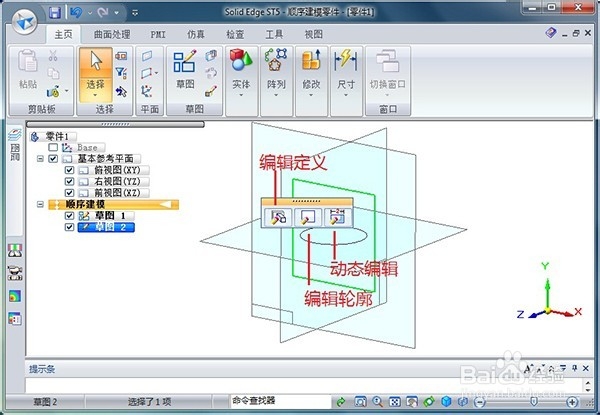
2、草图操作选择框主要有三个按钮,如下图所示,从左至右分别是“编辑定义”、“编辑轮廓”和“动态编辑”,编辑定义可以实现草图平面的选择,编辑轮廓是进入草图绘制环境以修改草图的轮廓或尺寸,动态编辑是不进入草图绘制环境对草图尺寸进行修改。
怎样修改SolidEdge草图所在的平面

3、点击“编辑定义”,软件将弹出如下图所示的对话框。

怎样修改SolidEdge草图所在的平面

4、在弹出的对话框中选择“选择平面步骤”,软件提示“单击平的面或参考平面”,意味着选择一个新的面后草图就移到这个面上了。

怎样修改SolidEdge草图所在的平面

5、现在单击草图1所在的平面1,软件出现如下图所示的提示对话框,丢失的关系主要是草图的定位关系,草图轮廓之间只要是完全定位的那么草图整体轮廓和尺寸都不会改变。

怎样修改SolidEdge草图所在的平面

6、点击提示对话框中的“确定”,在随后弹出的对话框中点击“完成”,草图2就放置到平面1上去了,如下图所示,之后再给草图2添加一个定位关系就可以了。

怎样修改SolidEdge草图所在的平面

  • superworks8.0标题栏怎么都是问号
  • SW 2018如何使两平板关于某参考面对称
  • Solidworks圆角特征:[5]生成面圆角
  • SW 2018如何修改下一视图标号
  • SolidWorks中如何将多实体零件直接转换装配体
  • 热门搜索
    淘宝号怎么关联小号 加拿大旅游攻略 如何理解科学技术是第一生产力 猫和路由器怎么连接 峨眉山旅游路线 电脑路由器 如何看股票 成都哪里好玩 excel如何加密 1分钟前刚刚哪里发生了地震