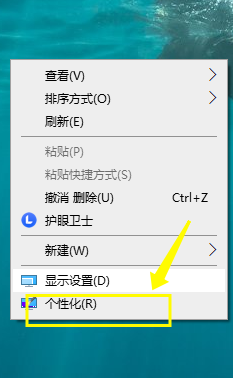
1、在电脑桌面空白处右键单击鼠标;

2、这时,在弹出的下拉菜单中选择个性化选项;
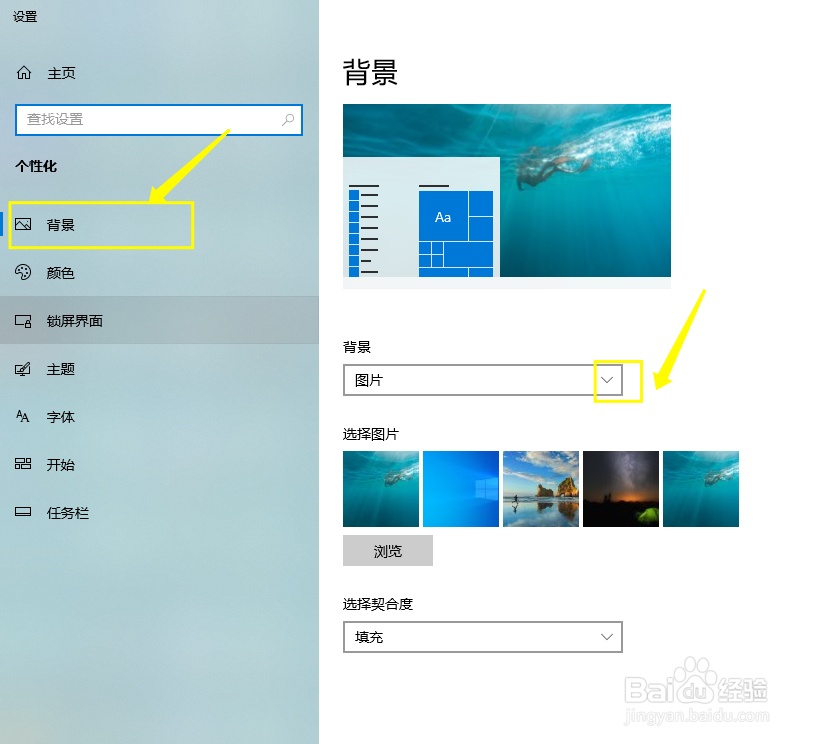
3、这时可以看到系统设置页面,点击背景模块,在右侧找到背景选项且点击下拉箭头;
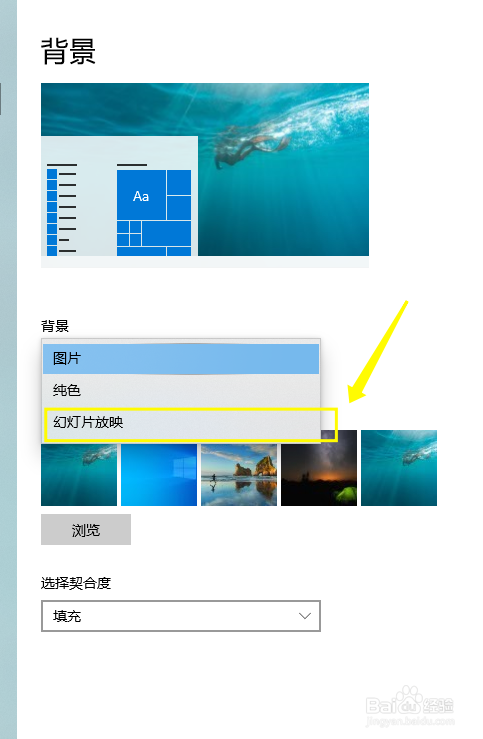
4、我们这时可以看到背景模式选项,点击选择幻灯片放映;
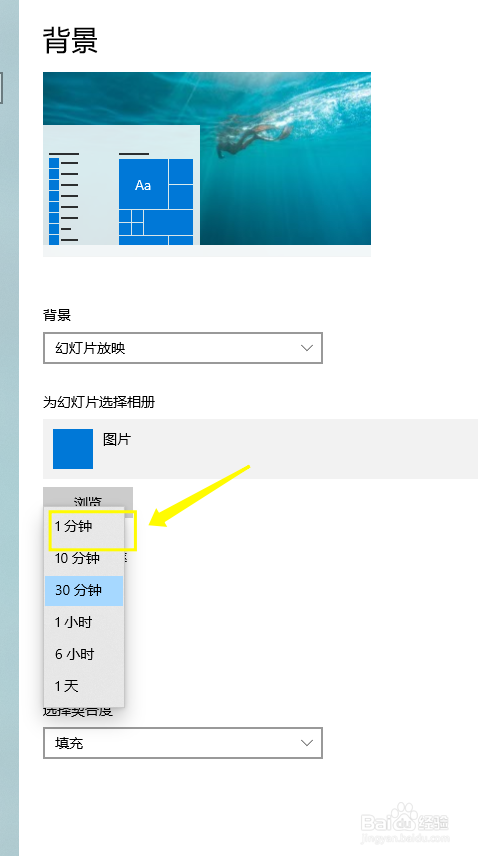
5、接着,我们可以设置幻灯片的切换频率,选择时间选项下拉箭头;
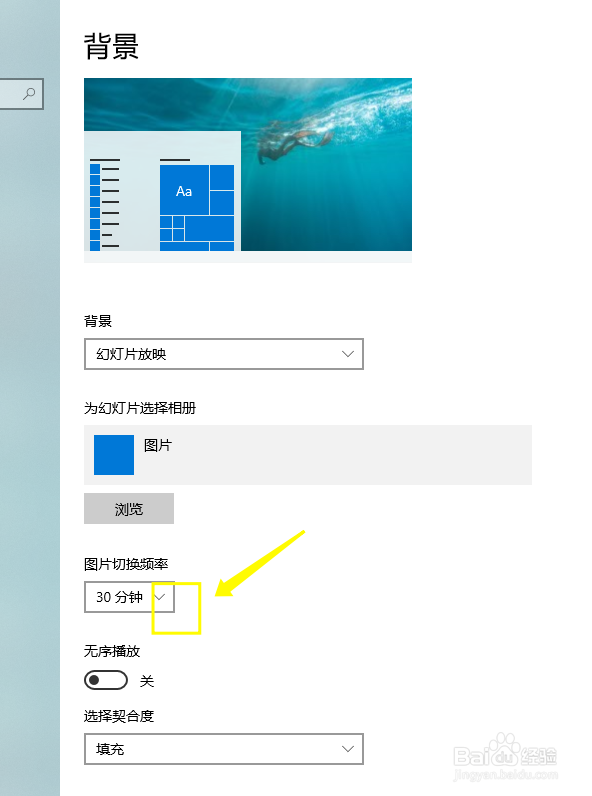
6、再出现的时间间隔中选择需要的时间间隔,如1分钟;
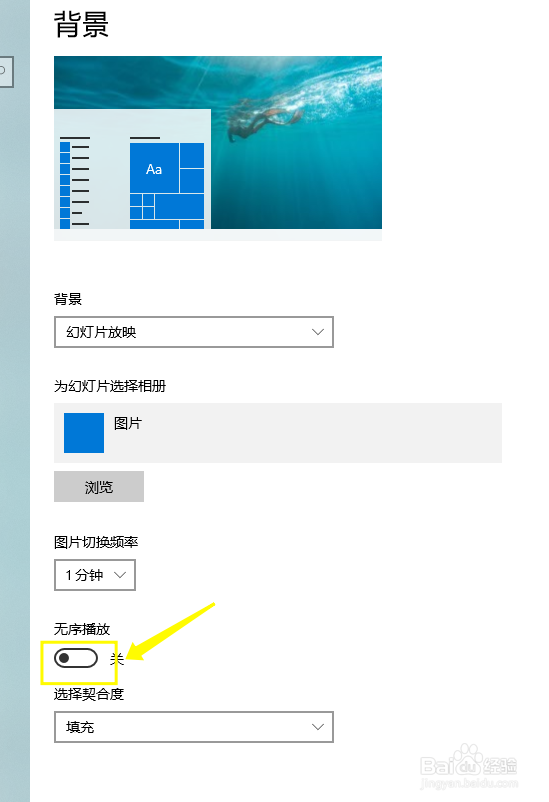
7、最后,我们可以将无序播放开关开启即可完成设置。
时间:2026-04-22 03:09:00
1、在电脑桌面空白处右键单击鼠标;
2、这时,在弹出的下拉菜单中选择个性化选项;
3、这时可以看到系统设置页面,点击背景模块,在右侧找到背景选项且点击下拉箭头;
4、我们这时可以看到背景模式选项,点击选择幻灯片放映;
5、接着,我们可以设置幻灯片的切换频率,选择时间选项下拉箭头;
6、再出现的时间间隔中选择需要的时间间隔,如1分钟;
7、最后,我们可以将无序播放开关开启即可完成设置。
