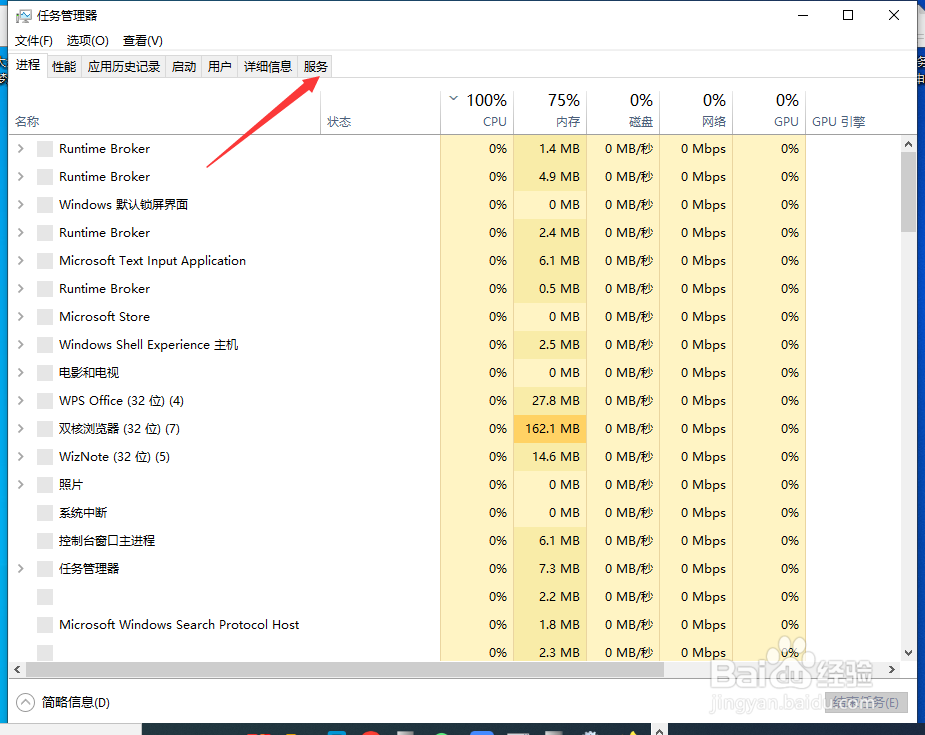
1、打开任务管理器,找到服务项
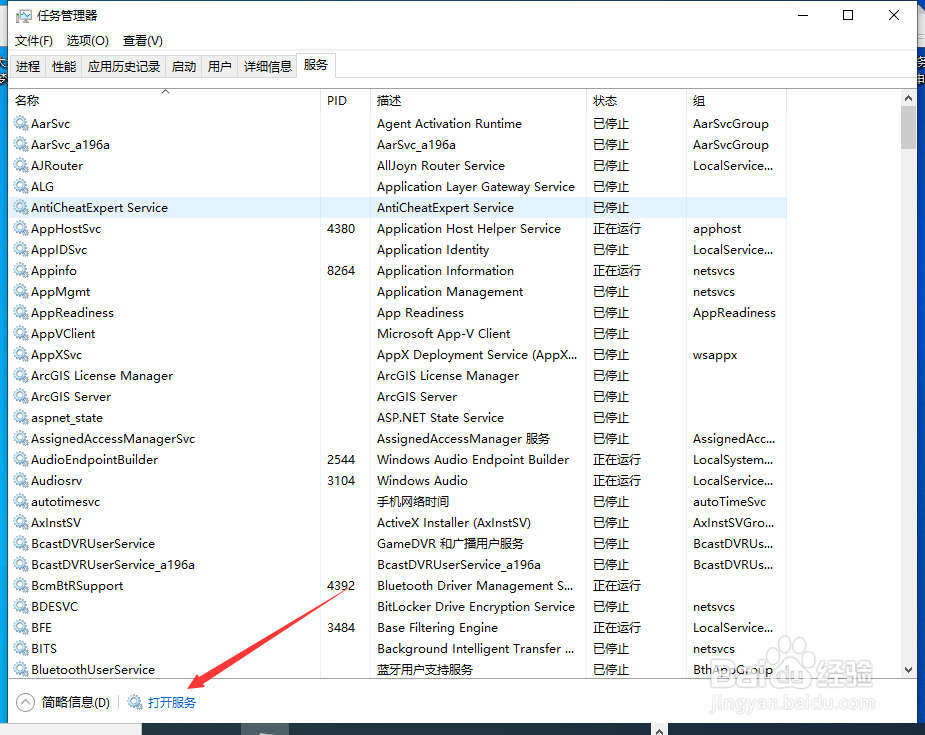
2、在服务栏点击左下角的服务,进入服务管理界面
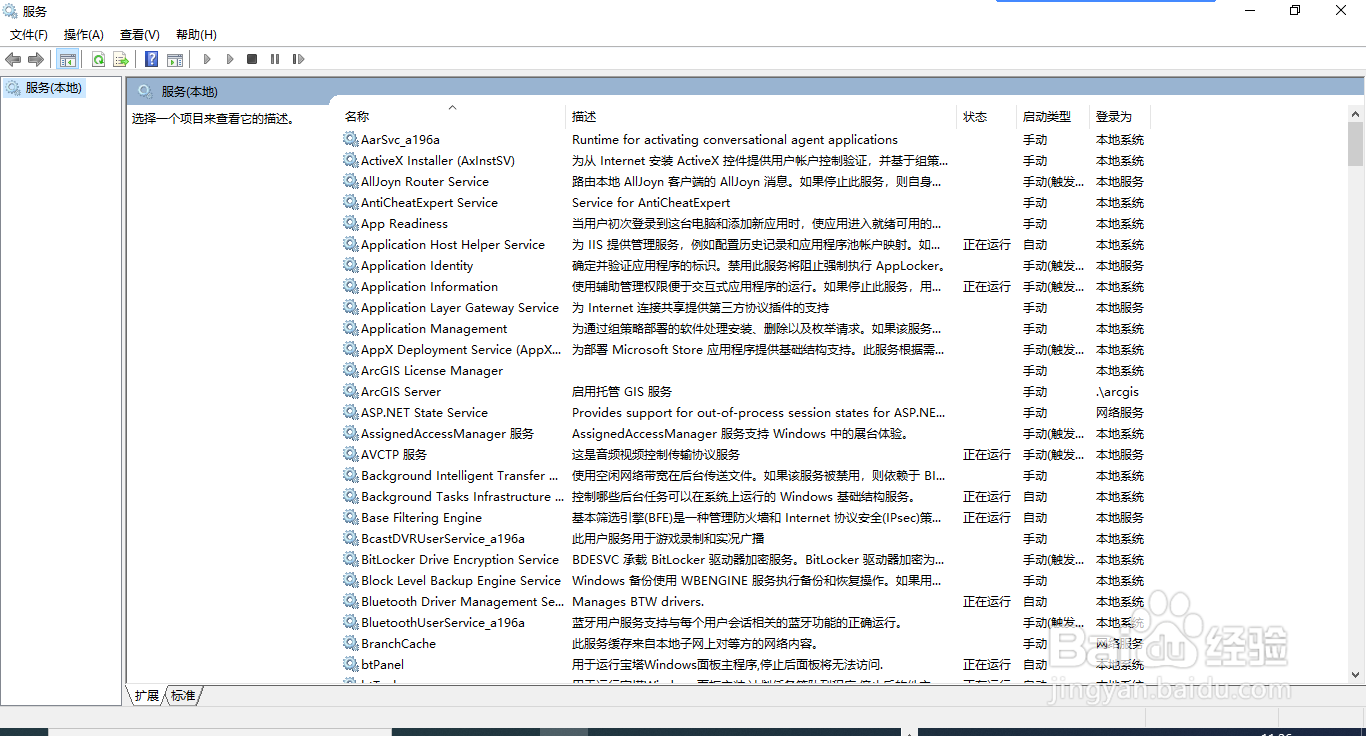
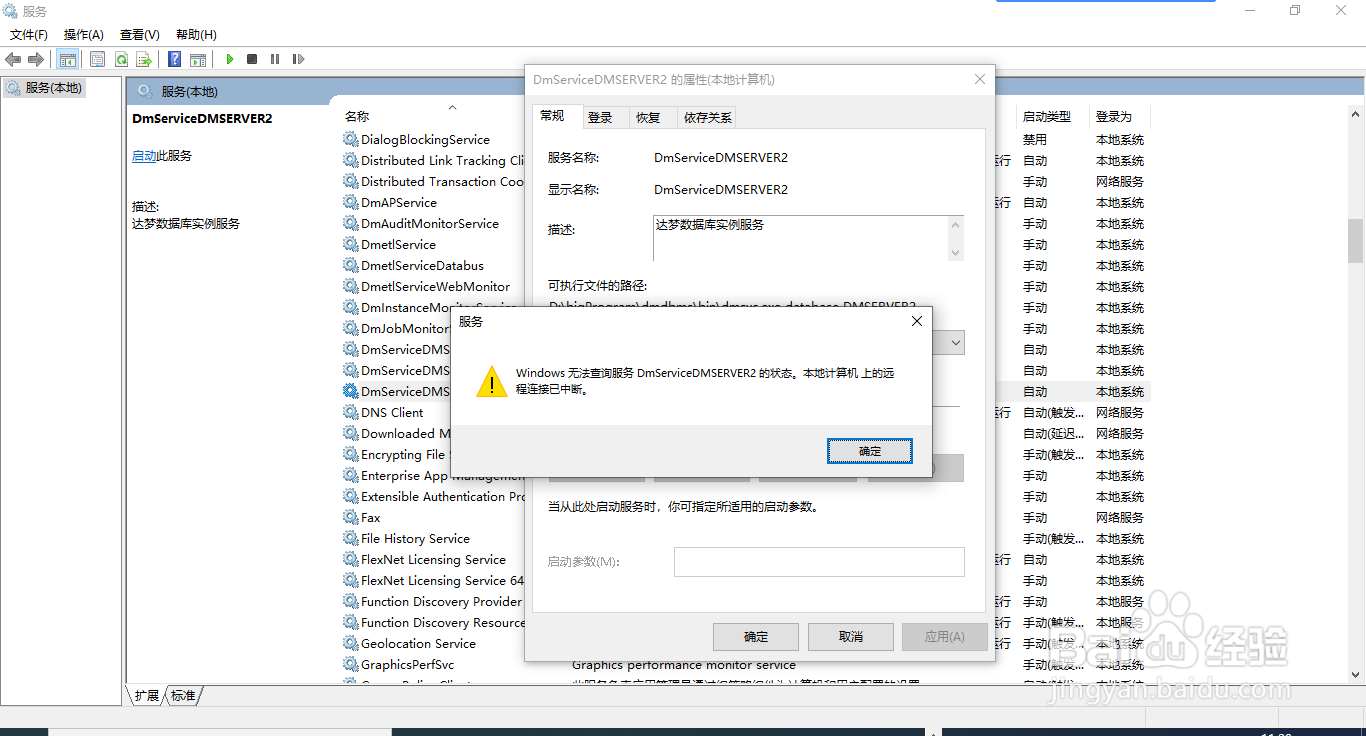
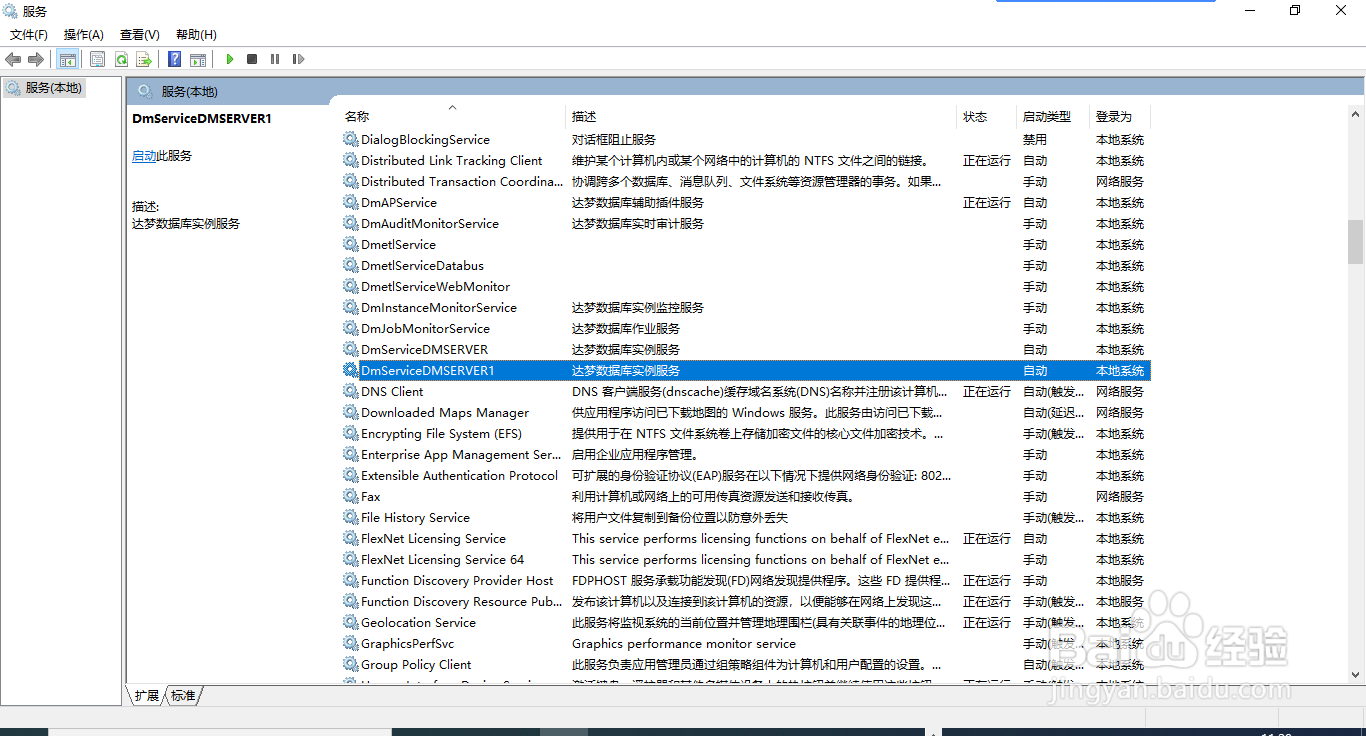
3、在服务管理界面中找到需要删除的服务
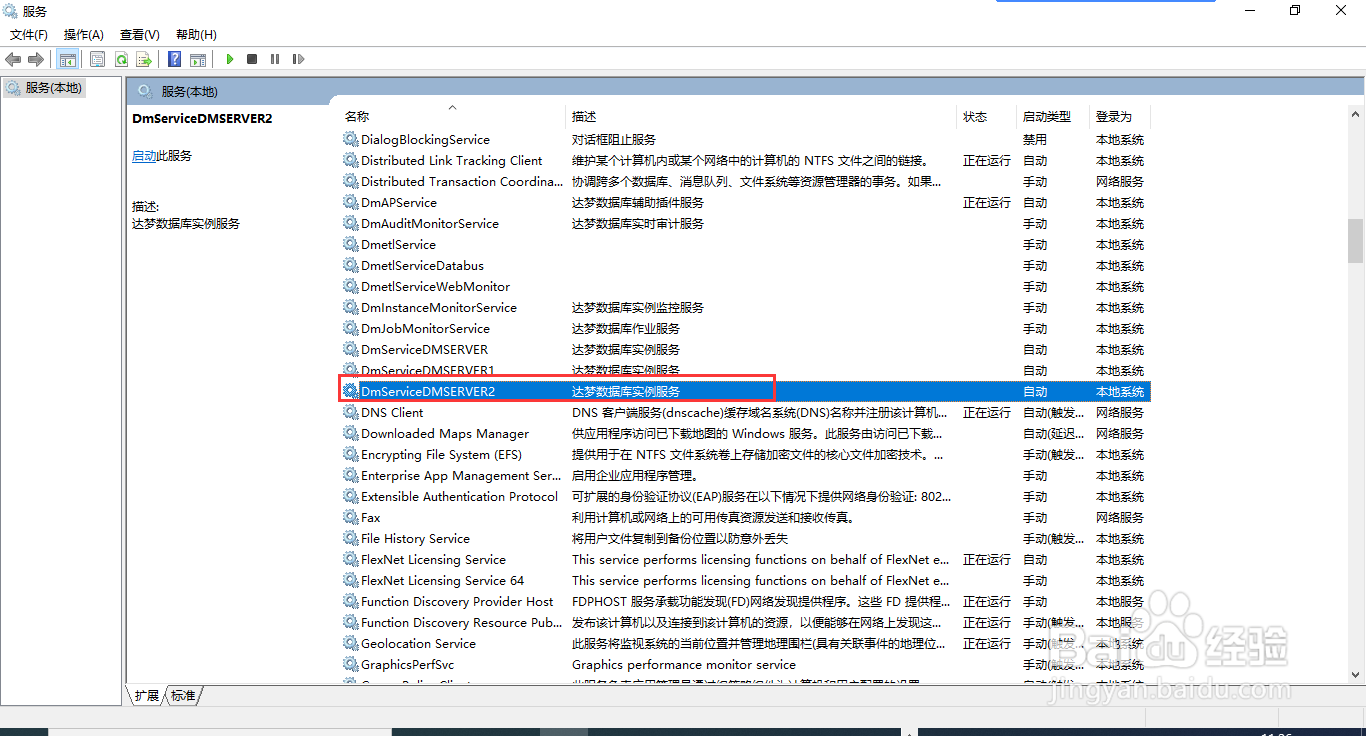
4、右击服务查看服务属性
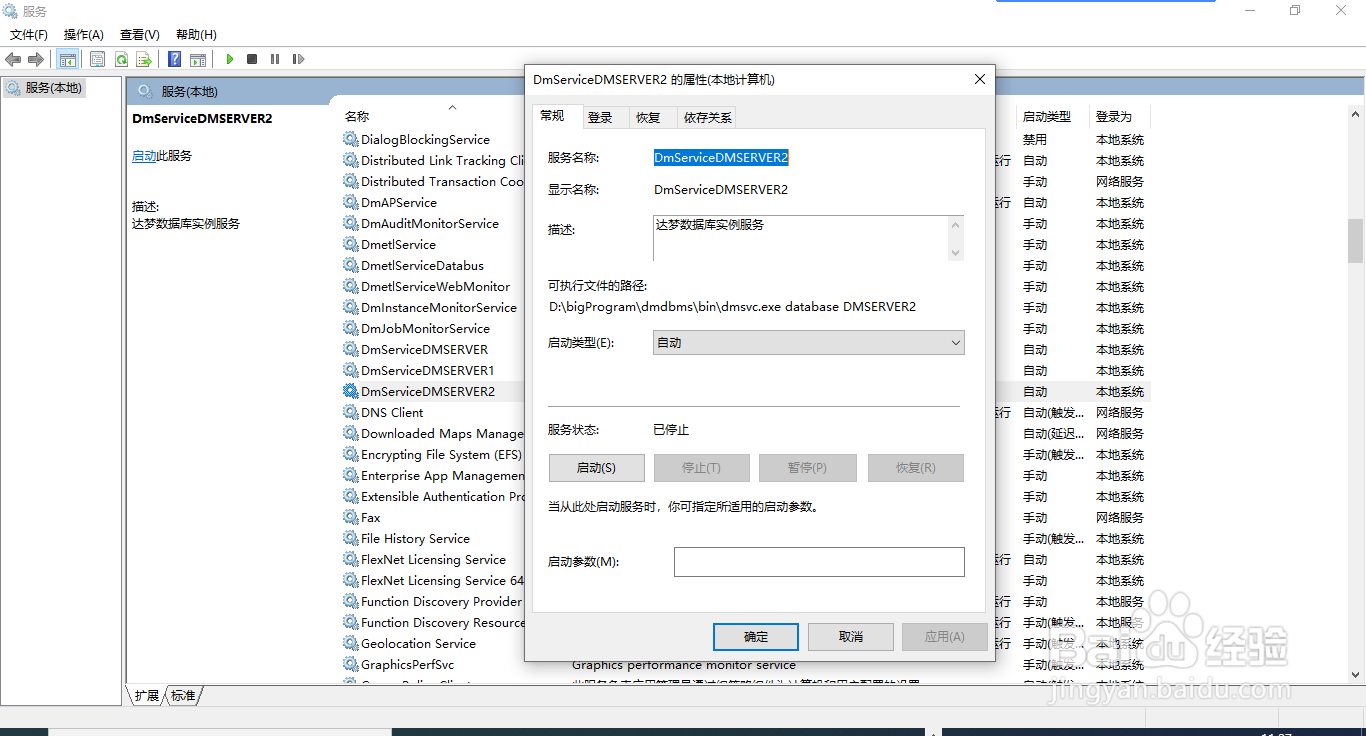
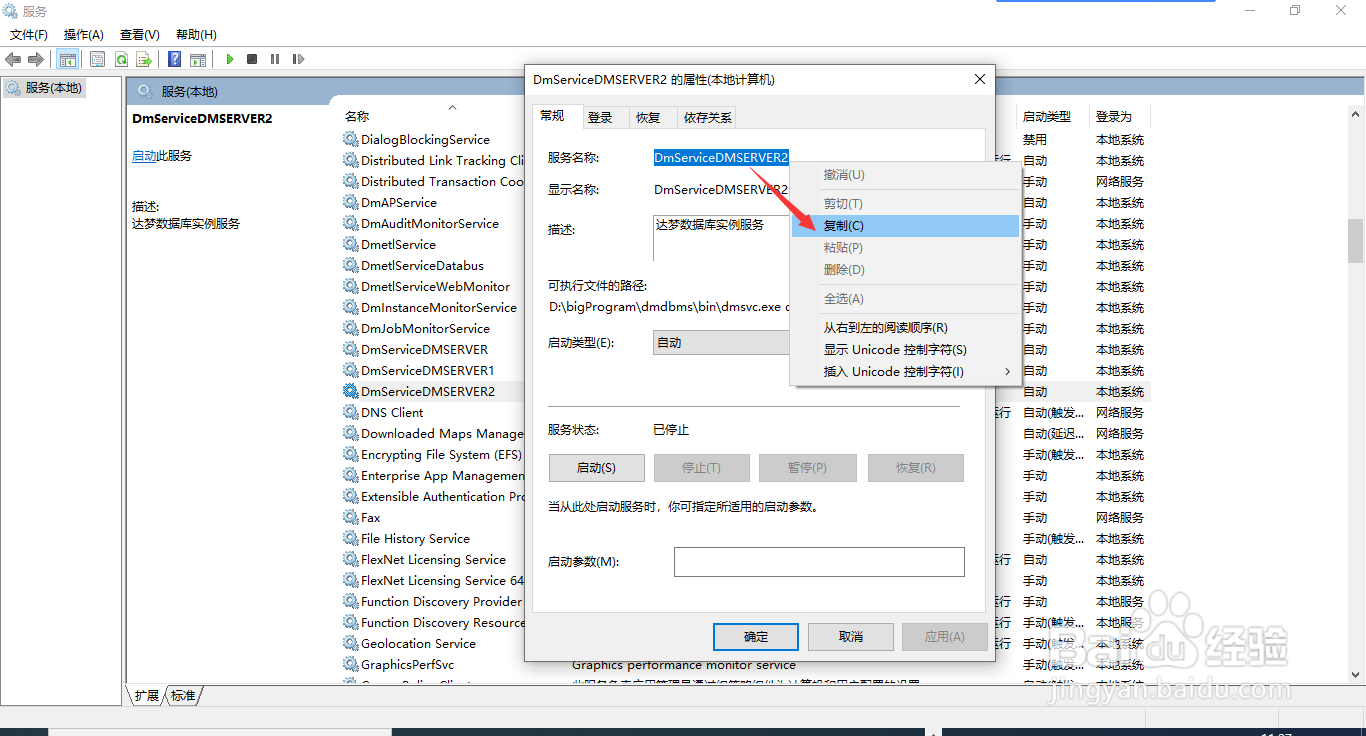
5、复制服务名
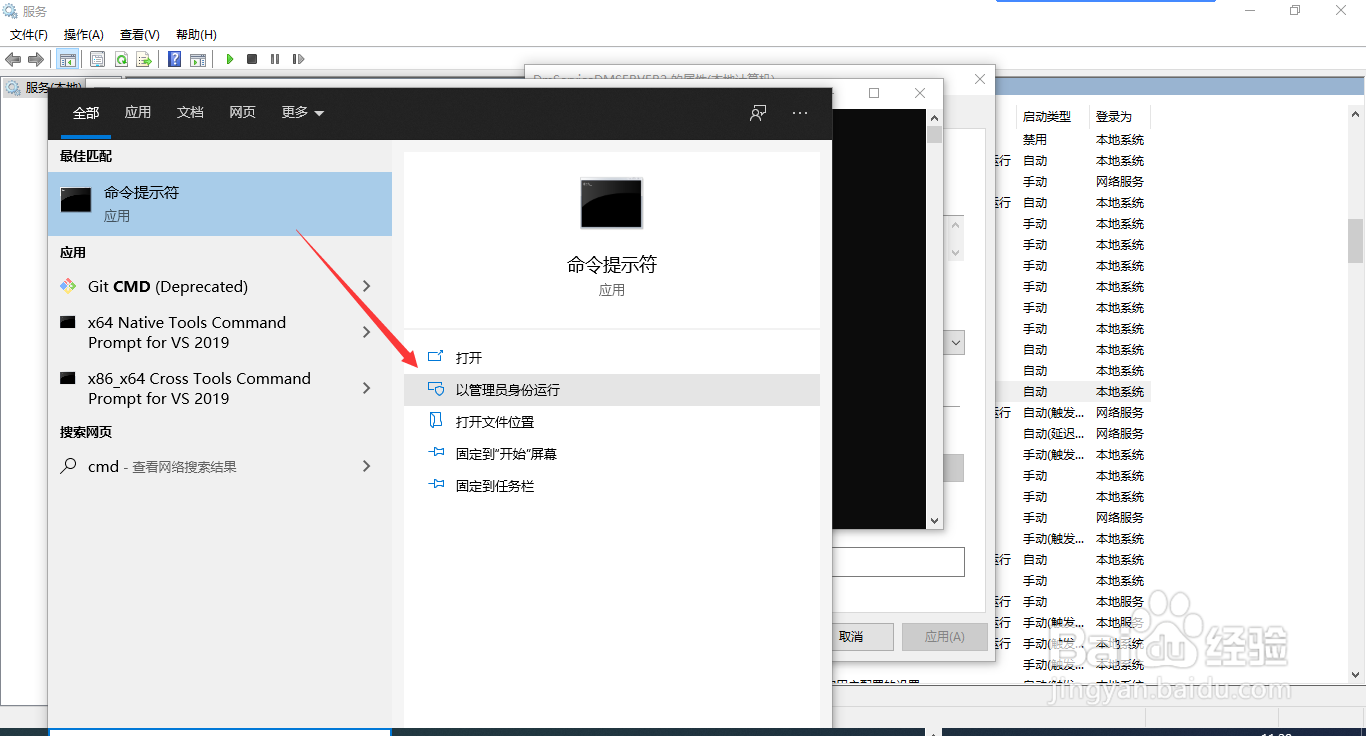
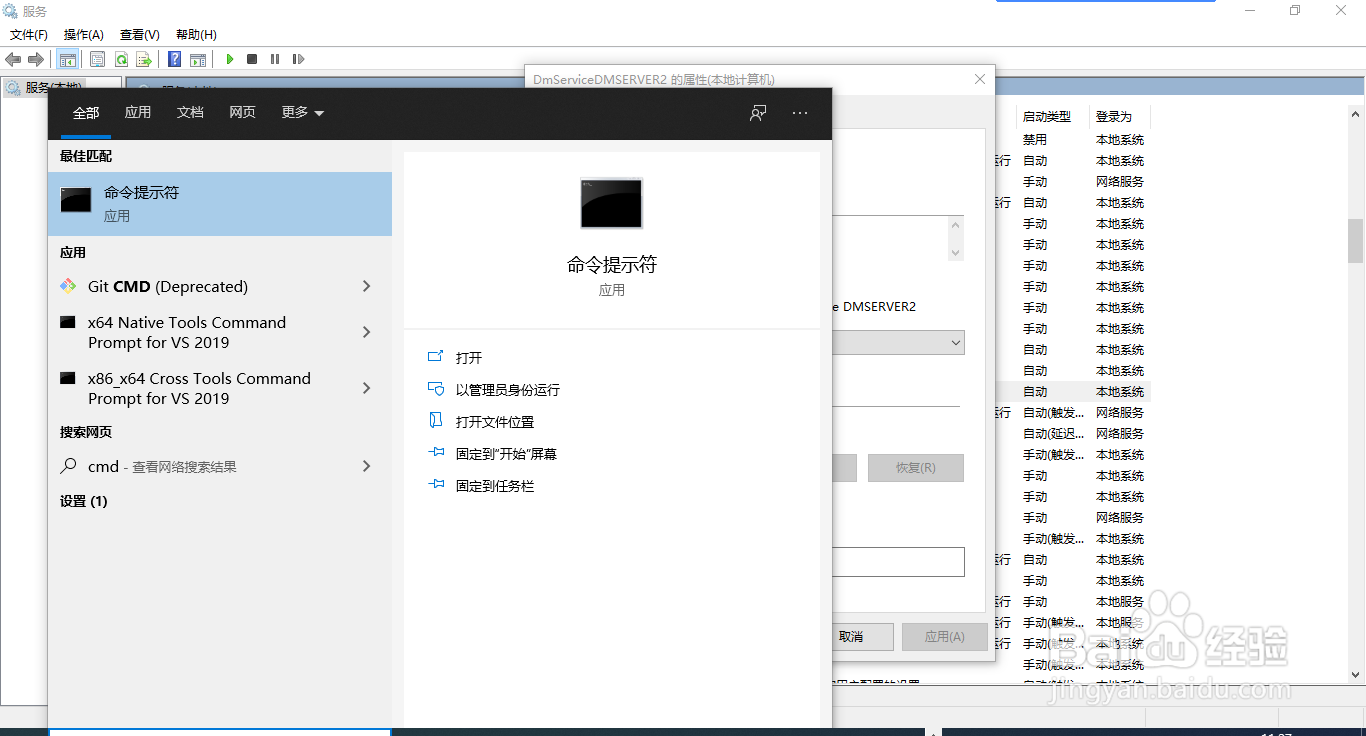
6、用管理员打开cmd命令
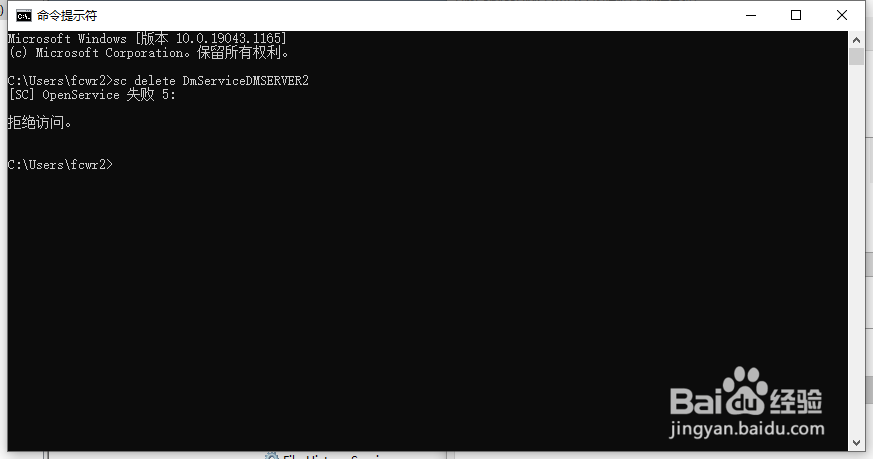
7、输入命令:sc delete 服务名
回车后完成服务删除
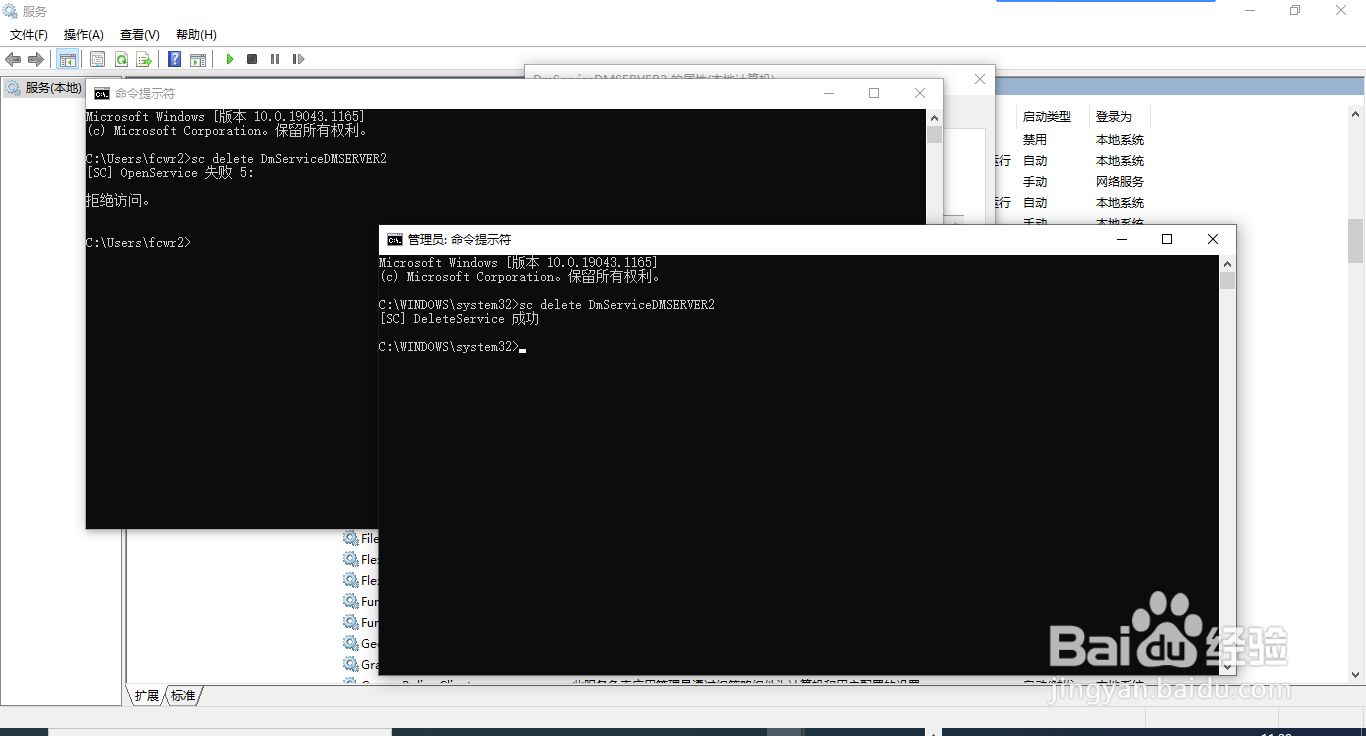
8、此时服务中该服务项就删除了。
1、sc delete 服务名,提示拒绝访问,说明权限不够,用管理员打开cmd查看执行
时间:2026-04-22 19:59:27
1、打开任务管理器,找到服务项
2、在服务栏点击左下角的服务,进入服务管理界面
3、在服务管理界面中找到需要删除的服务
4、右击服务查看服务属性
5、复制服务名
6、用管理员打开cmd命令
7、输入命令:sc delete 服务名
回车后完成服务删除
8、此时服务中该服务项就删除了。
1、sc delete 服务名,提示拒绝访问,说明权限不够,用管理员打开cmd查看执行
