如何调整两张ppt幻灯片之间的时间间隔

 时间:2024-10-16 23:56:39

1、打开电脑,找到目标文件。

如何调整两张ppt幻灯片之间的时间间隔

2、进入PPT软件,点击开始按钮。

如何调整两张ppt幻灯片之间的时间间隔

3、在PPT软件,创建一个新的幻灯片文件。

如何调整两张ppt幻灯片之间的时间间隔

4、在新创建的PPT文件,选中一个PPT幻灯片,进行设置。

如何调整两张ppt幻灯片之间的时间间隔

5、选中PPT幻灯片后,点击工具栏的幻灯片放映按钮。

如何调整两张ppt幻灯片之间的时间间隔

6、在幻灯片放映按钮下,选择幻灯片排练计时按钮。

如何调整两张ppt幻灯片之间的时间间隔

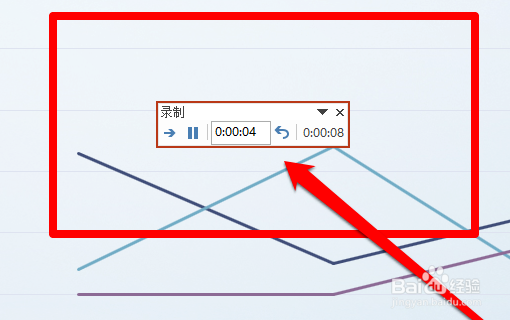
7、进入幻灯片计时界面,开始设置当前的幻灯片的播放时间。

如何调整两张ppt幻灯片之间的时间间隔

8、当前的幻灯片计时完成后,选择下一张幻灯片。

如何调整两张ppt幻灯片之间的时间间隔

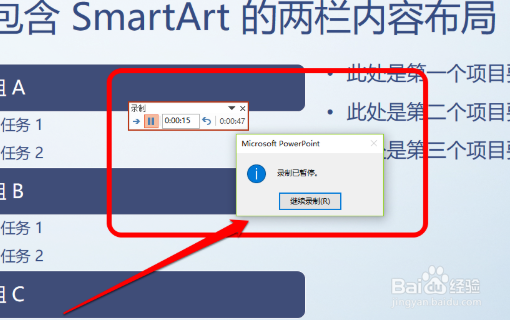
9、在设置过程中,可以选择暂停幻灯片的设置。

如何调整两张ppt幻灯片之间的时间间隔

10、幻灯片的播放时间,设置完成后进行保存幻灯片的计时设置。这样PPT的播放时间的间隔就设置完成了。

如何调整两张ppt幻灯片之间的时间间隔
  • PPT幻灯片中怎样实现多个动画效果同时播放
  • PPT怎么设置动画路径
  • 幻灯片如何设置自动播放?
  • ppt怎么设置翻页效果
  • ppt怎么制作闪烁动画
  • 热门搜索
    珍珠粉有什么作用 举重运动员 政治必修一知识框架图 郁金香运动 消防知识手抄报 致运动员加油稿 初二数学上册知识点 电脑入门知识 运动服女 什么叫自锁