1、新建PS空白画布,拖入图片素材,回车嵌入图片。
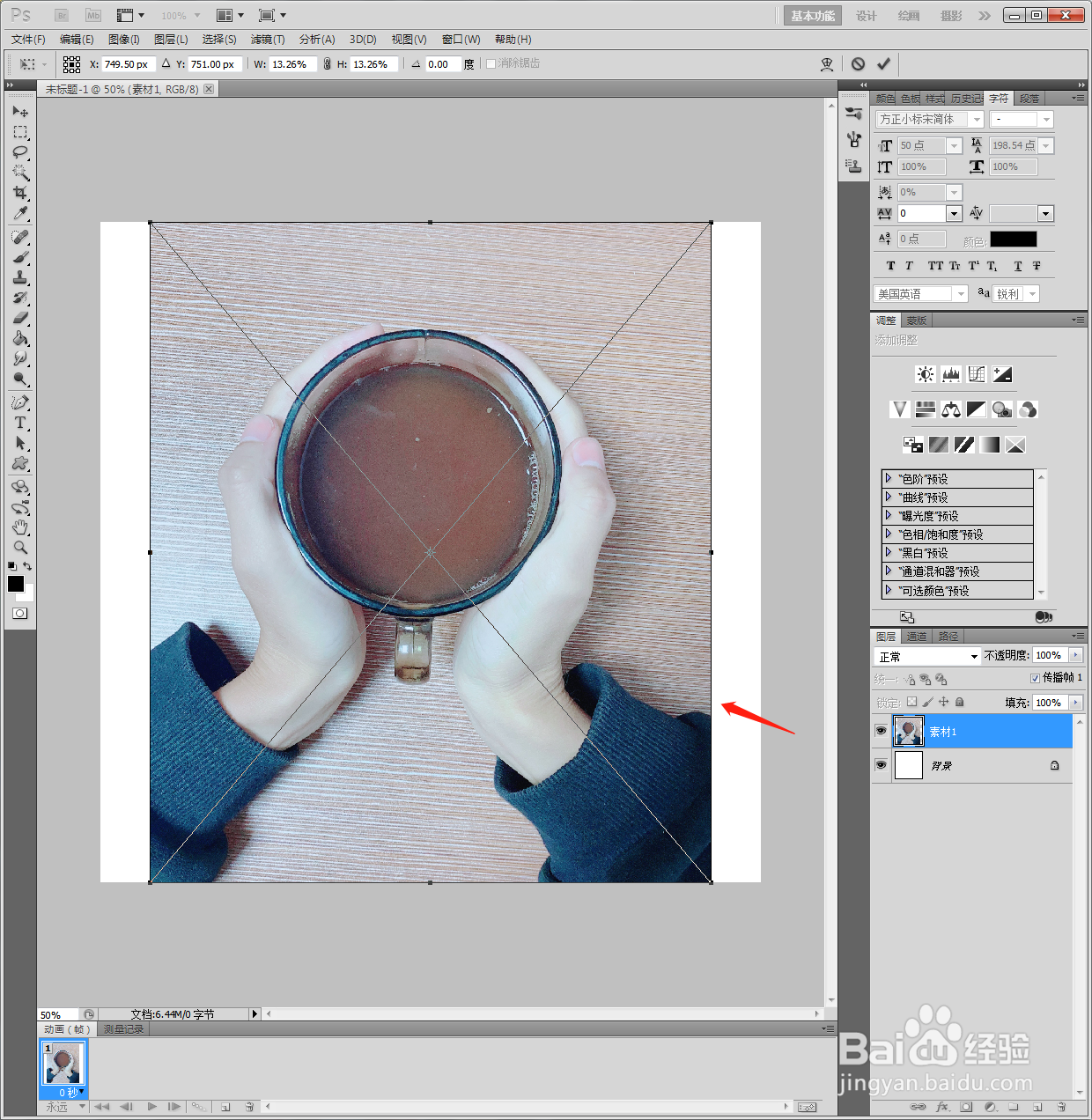
2、选中图层,鼠标右键【格栅化】。

3、选择【裁剪】,修剪好图片,点击添加【椭圆工具】。
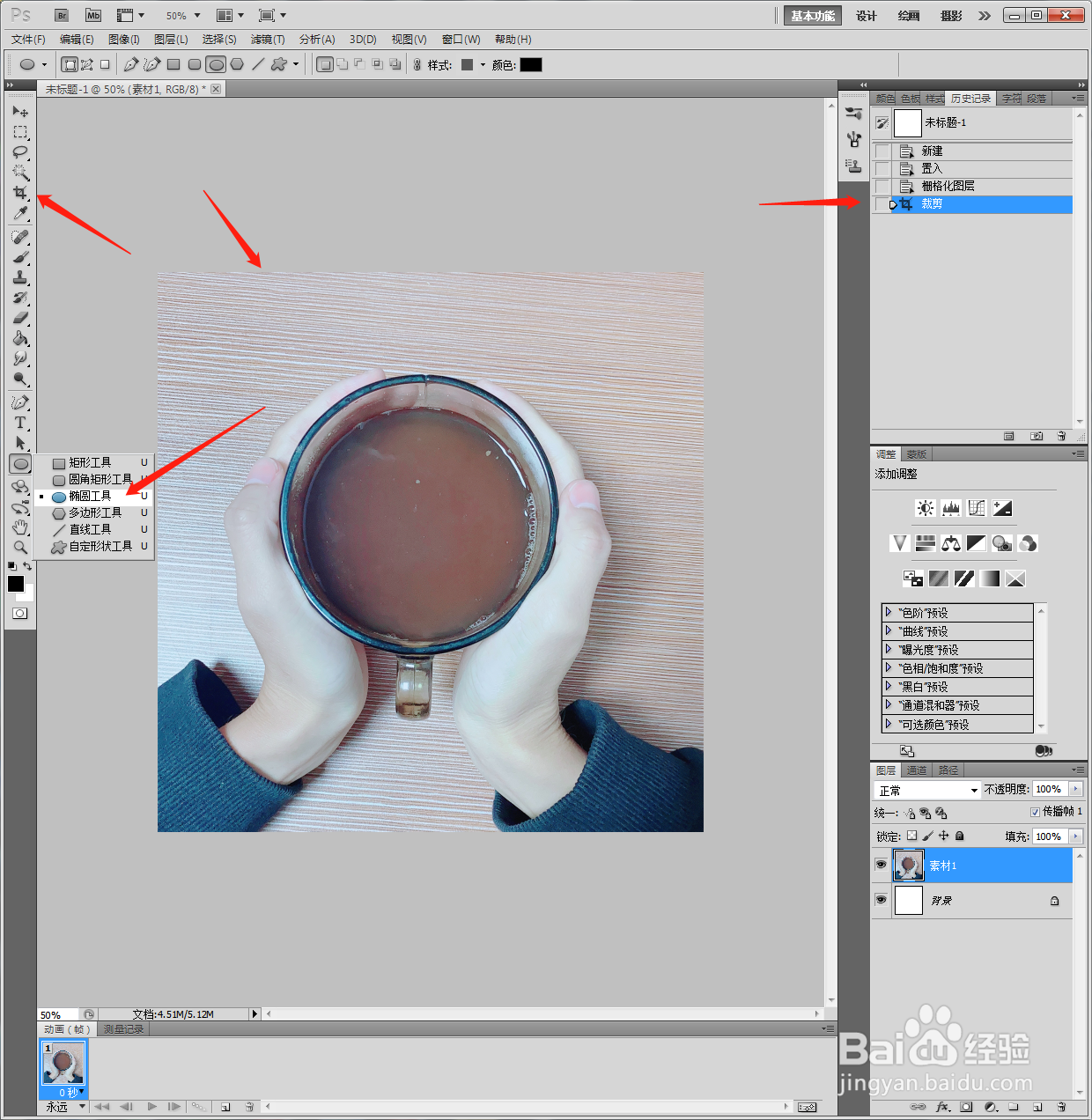
4、画上椭圆,填充黄色。
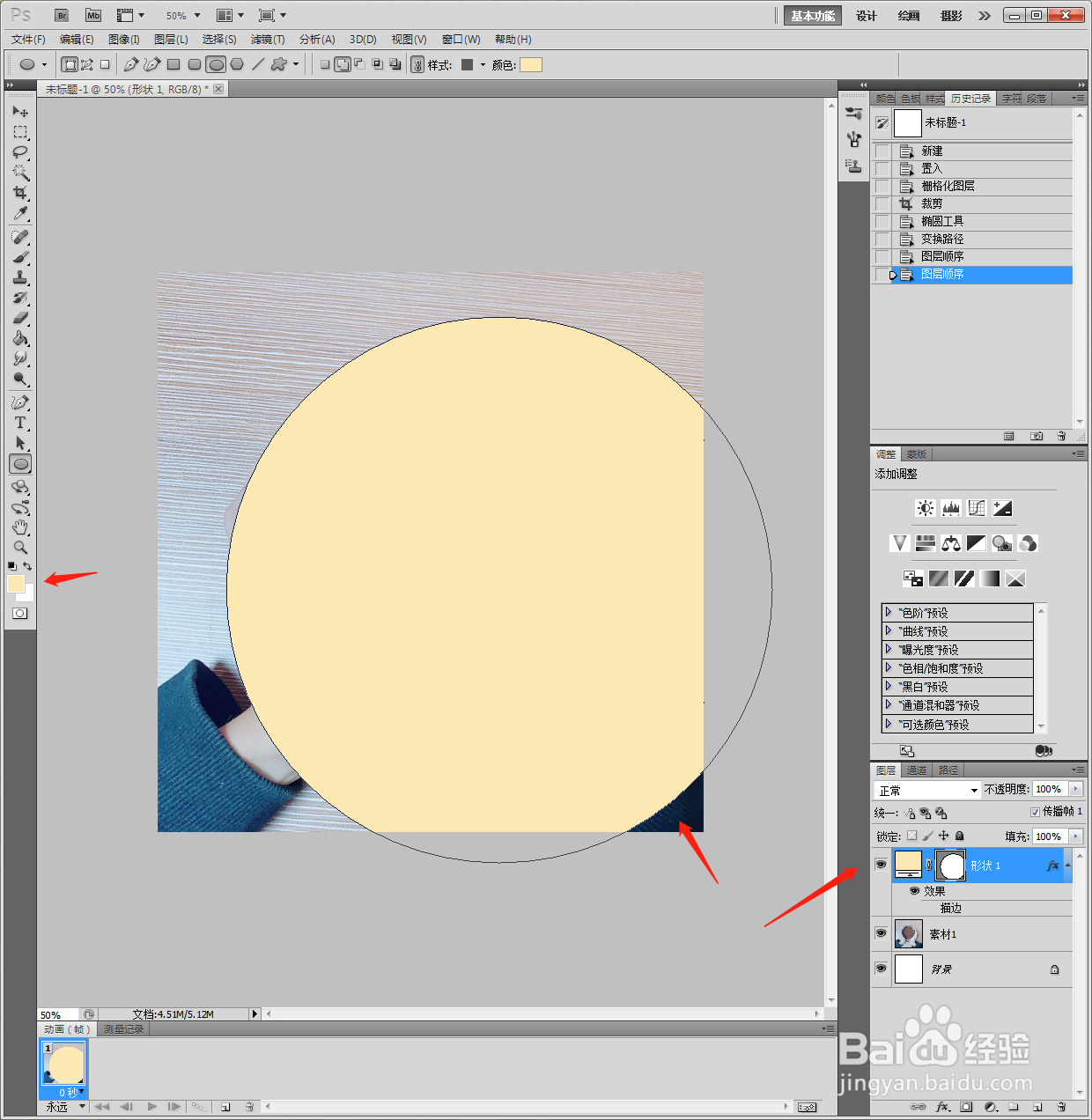
5、将椭圆图层的【填充】设置成50%。

6、点击【横排文字工具】,编辑灰蓝色,50点。
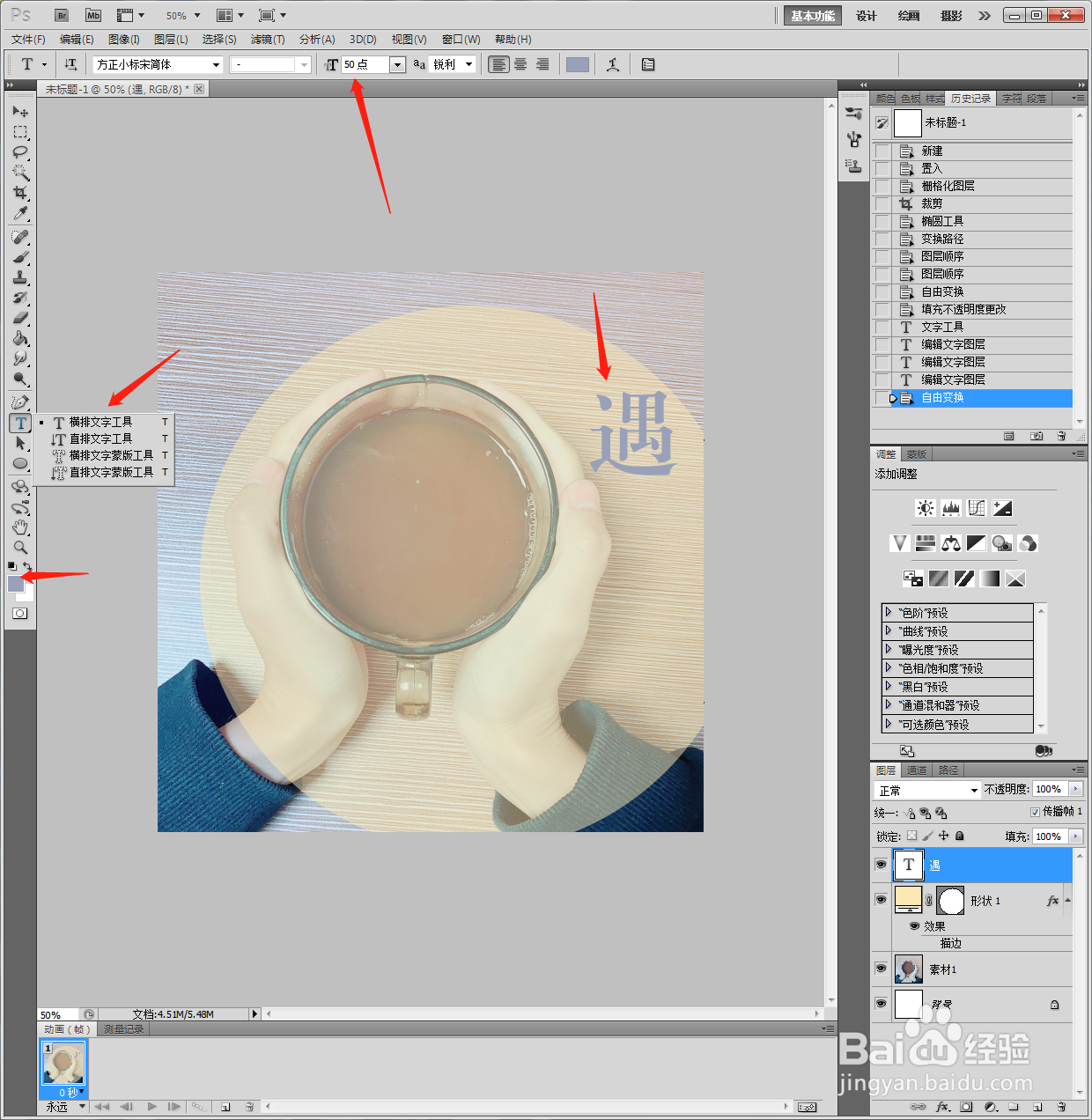
7、复制文字图层,继续编辑不同文字,Ctrl+T选中图形可以拉伸文字大小,排列如图所示。

8、最后存为JPEG格式。

1、1、新建PS空白画布,拖入图片素材,回车嵌入图片。
2、选中图层,鼠标右键【格栅化】。
3、选择【裁剪】,修剪好图片,点击添加【椭圆工具】。
4、画上椭圆,填充黄色。
5、将椭圆图层的【填充】设置成50%。
6、点击【横排文字工具】,编辑灰蓝色,50点。
7、复制文字图层,继续编辑不同文字,Ctrl+T选中图形可以拉伸文字大小,排列如图所示。
8、最后存为JPEG格式。
