1、首先,打开WPS演示文稿。如图:

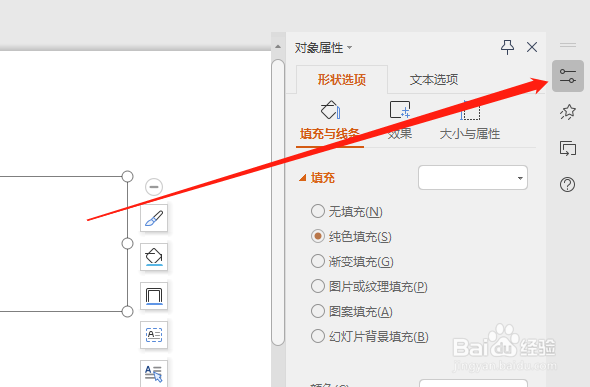
2、选中文本框,点击右侧“对象属性”按钮。如图:
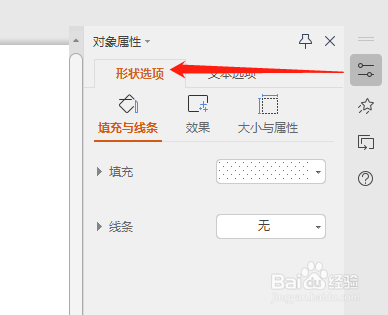
3、接着,点击“形状选项”。如图:
4、然后,点击展开“线条”选项。如图:

5、在功能区中,点击选择“渐变线”即可。如图:

6、最后,在“射线渐变”中,选择“从右上角”渐变效果即可。如图:

1、1.首先,打开WPS演示文稿,选中文本框,点击右侧“对象属性”按钮。
2.点击展开“线条”选项,并在功能区中,点击选择“渐变线”。
3.最后,在“射线渐变”中,选择“从右上角”渐变效果即可。
时间:2026-04-26 05:05:12
1、首先,打开WPS演示文稿。如图:
2、选中文本框,点击右侧“对象属性”按钮。如图:
3、接着,点击“形状选项”。如图:
4、然后,点击展开“线条”选项。如图:
5、在功能区中,点击选择“渐变线”即可。如图:
6、最后,在“射线渐变”中,选择“从右上角”渐变效果即可。如图:
1、1.首先,打开WPS演示文稿,选中文本框,点击右侧“对象属性”按钮。
2.点击展开“线条”选项,并在功能区中,点击选择“渐变线”。
3.最后,在“射线渐变”中,选择“从右上角”渐变效果即可。
