怎样用Access 2013建立数据库表格

 时间:2026-04-22 05:27:34

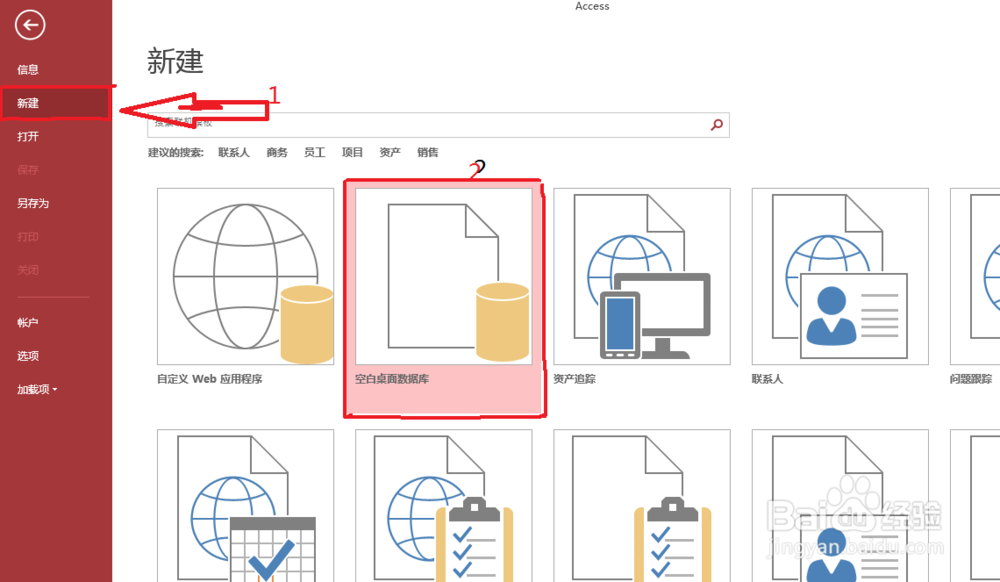
1、打开Access应用软件。单击菜单栏“文件”。如下图:

怎样用Access 2013建立数据库表格

2、在弹出的菜单栏中选择“新建"/"空白桌面数据库",如下图:

怎样用Access 2013建立数据库表格

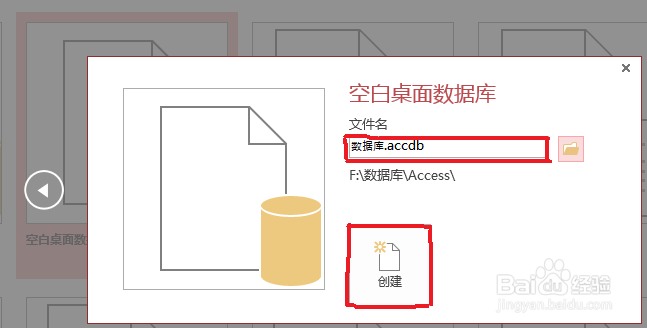
3、选择数据库的路径,单击“创建”,如下图:

怎样用Access 2013建立数据库表格

4、数据库建立了,再创建数据表。这里我们直接从excel导入。这样节省时间而且不容易导致输入错误。在功能区选择“外部数据"/"excel",如下图:

怎样用Access 2013建立数据库表格

5、在弹出的对话框中选中”第一行包含列标题“,再单击“下一步”。如下图”

怎样用Access 2013建立数据库表格

6、配置字段名称,再单击“下一步”,如下图:

怎样用Access 2013建立数据库表格

7、选择“让Access添加主键”,再单击“下一步”。如下图:

怎样用Access 2013建立数据库表格

8、输入数据表格名称,再单击”完成“。如下图:

怎样用Access 2013建立数据库表格

9、在弹出的对话框中单击”关闭“。如下图:

怎样用Access 2013建立数据库表格

10、可以看到刚刚的表格已经在数据库中了。如下图:

怎样用Access 2013建立数据库表格

  • excel如何使用条件格式筛选
  • Excel怎样拆分视图对比?
  • Excel表格中OR函数的实际应用举例
  • Excel序列填充最全解析
  • Excel单元格内如何插入反馈数据变化的迷你图
  • 热门搜索
    睡不着觉怎么回事 花朵图片大全 鸡眼的治疗方法 电视剧大全免费专区 大闸蟹怎么做好吃 简单易做的家常菜 感恩节用英文怎么说 面瘫的最佳治疗方法 豆腐丸子的家常做法 男人和女人怎么生孩子