solidworks工程图里怎么去掉中心线?

 时间:2026-02-15 21:20:17

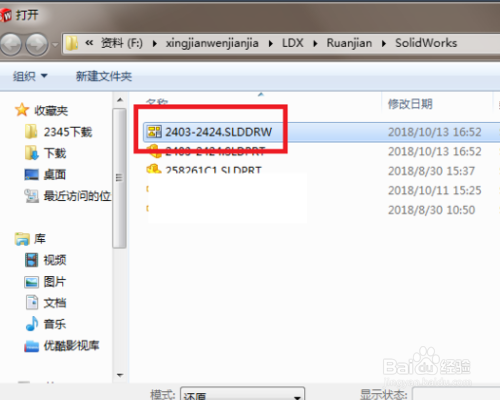
1、如下图所示,打开SolidWorks软件,点击“打开”然后找到事先保存好的工程图文件,点击“打开”。
solidworks工程图里怎么去掉中心线?

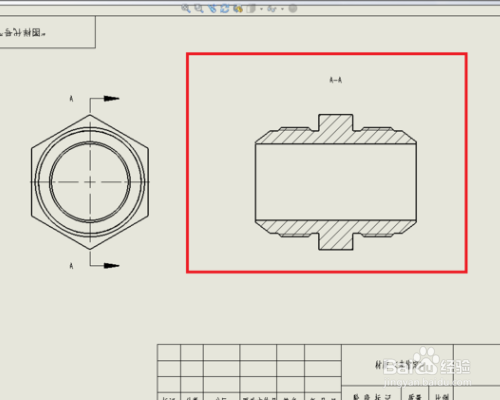
2、如下图所示,红色框选中的视图,它是从主视图中生成的剖视图,看到没有,它从生成剖视图开始就没有中心线,需要我们去添加。
solidworks工程图里怎么去掉中心线?

3、如下图红色框选所示,点击“注解”,使软件的工具栏由“草图工具栏”变成“注解工具栏”,然后在注解工具栏中找到“中心线”图标,点击它。

solidworks工程图里怎么去掉中心线?

4、如下图所示,软件弹出“中心线”对话框,然后根据它给出的提示信息进行操作。

solidworks工程图里怎么去掉中心线?

5、如下图红色框选所示,这条变成了蓝色的线条,就是我们鼠标左键点中的线条。

solidworks工程图里怎么去掉中心线?

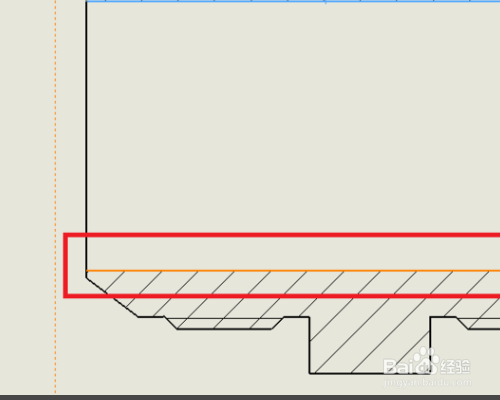
6、如下图所示,这个红色框选中变成橙色的线条就是我们将要用鼠标左键点击的线条。
solidworks工程图里怎么去掉中心线?

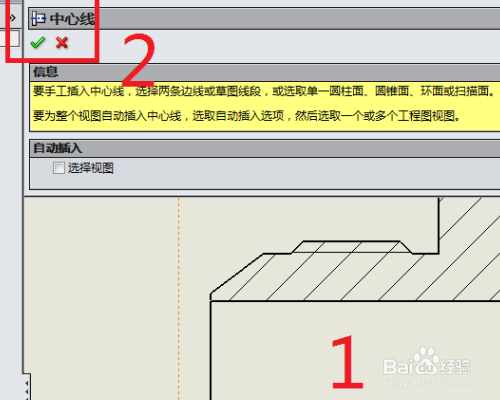
7、如下图1号红色框选所示,在第6步中我们点击了那条黄色的线段,就出现了这条中心线。然后点击2号红色框选中的√或者x都可以。
solidworks工程图里怎么去掉中心线?

  • SolidWorks2016草图中怎么运用缩放实体比例?
  • 如何显示和隐藏SolidWorks的任务窗格
  • SW如何设置多边形轮廓的角撑板
  • solidworks如何在草图上输入字体
  • SW如何设置切除拉伸特征的深度值
  • 热门搜索
    水产养殖业 夜尿多吃什么药 摆地摊卖什么利润大 助听器什么牌子好 为运动员加油的句子 炖牛肉放什么容易烂 六七万买什么车好 上坡辅助是什么意思 运动品牌标志 运动图标