Excel中使用COLUMN函数得出列号的方法

 时间:2026-04-29 04:21:54

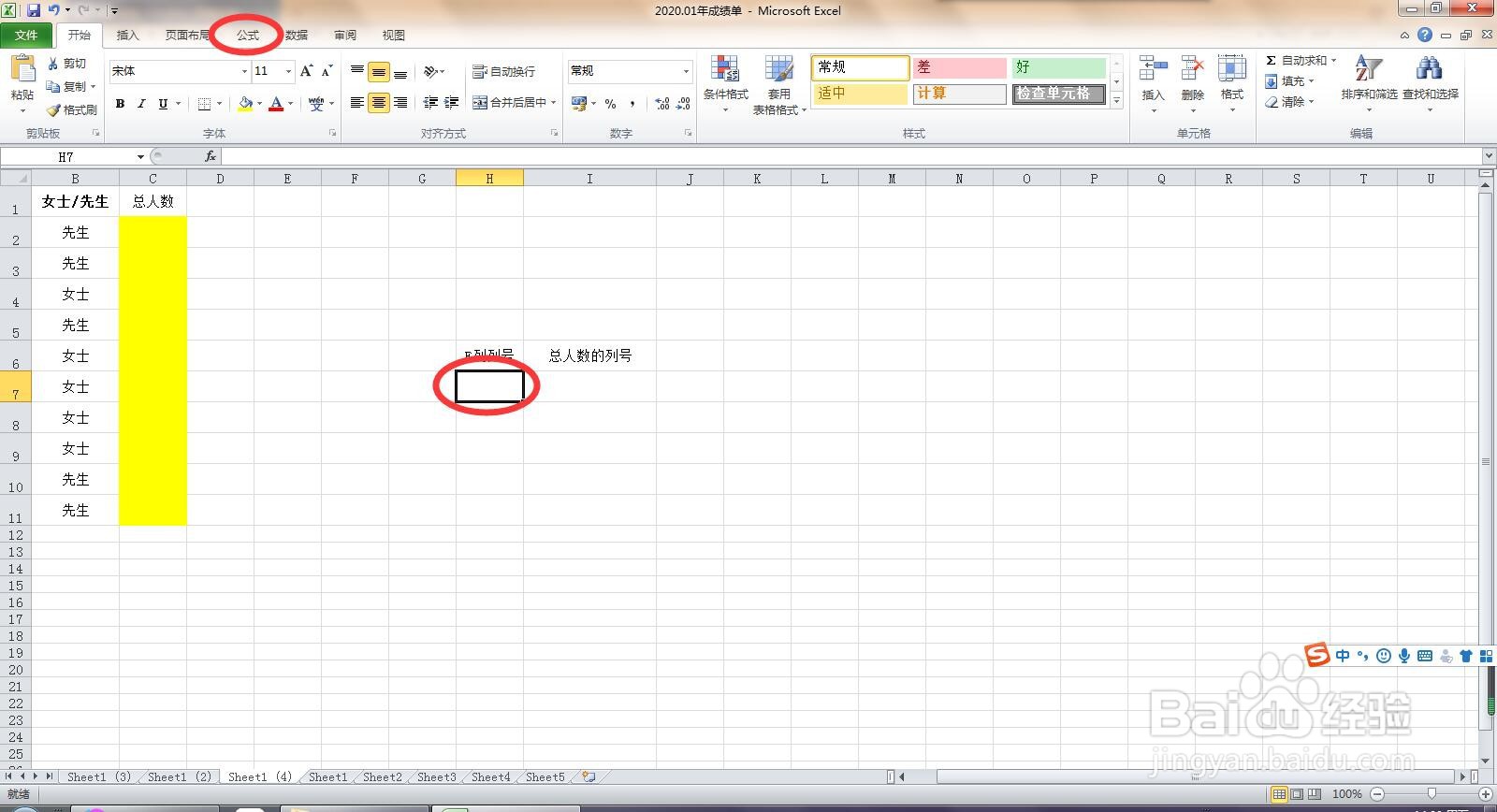
1、在此举例:得到F列的列号和“总人数”所在列的列号,将统计结果填在H7和I7。选中H7,然后切换到“公式”选项卡。
Excel中使用COLUMN函数得出列号的方法

2、第一种打开“COLUMN函数参数对话框”的方式:单击“公式--函数库--查找与引用”按钮下方的小三角,在列表中选择“COLUMN函数”即可。

Excel中使用COLUMN函数得出列号的方法

3、第二种打开“COLUMN函数参数对话框”方法:点击上图中的“插入函数”,在“选择类别”中选择“查找与引用”,在“选择函数”下方找到COLUMN函数,  点击确定。

Excel中使用COLUMN函数得出列号的方法

4、在弹出的COLUMN函数“函数参数”对话框中,点击“reference”后的折叠按钮,选中F列的任一单元格即可,点击确定。

Excel中使用COLUMN函数得出列号的方法

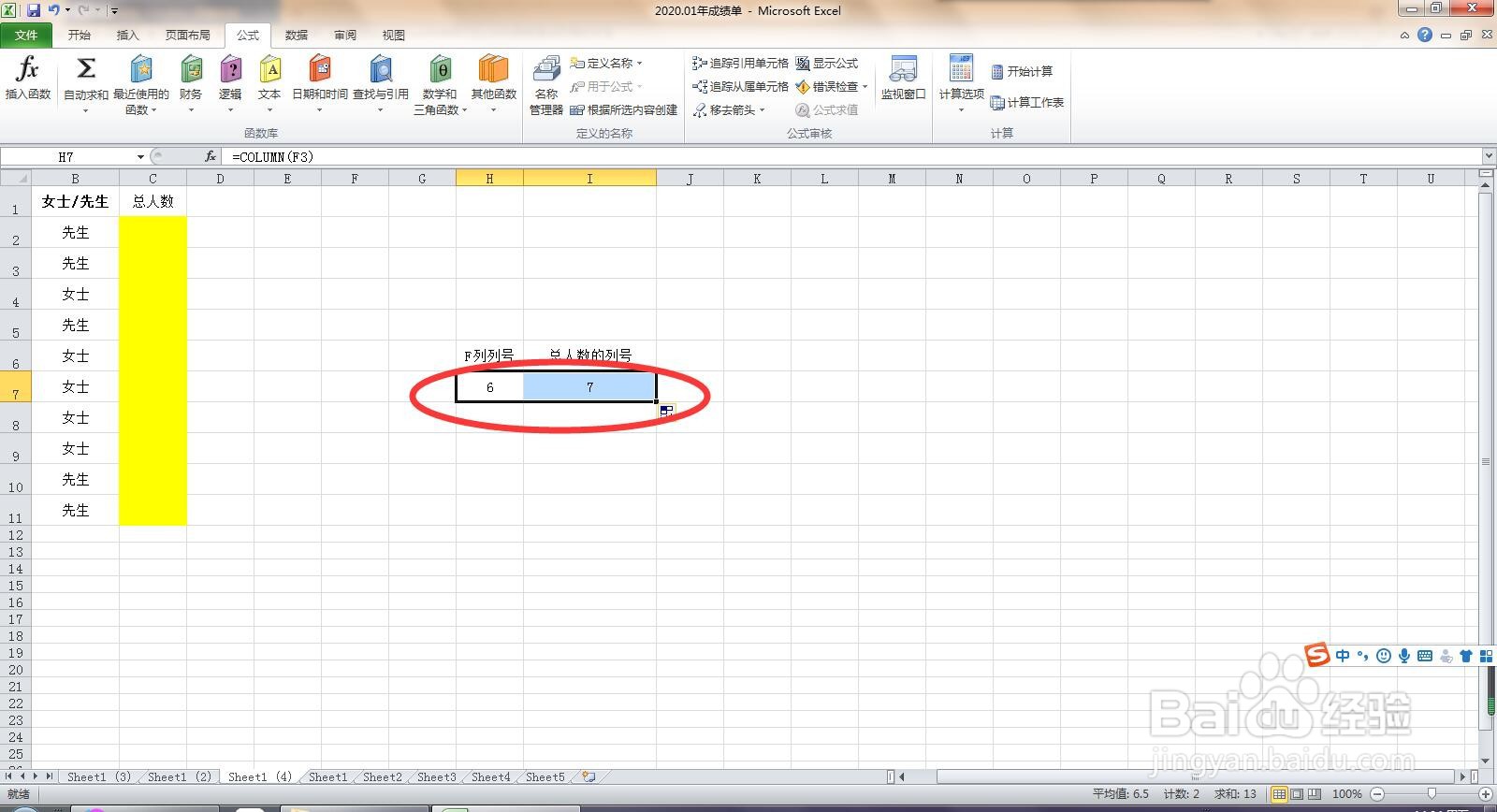
5、在此即可看到在H7中返回了F列的列号。使用填充柄填充公式/函数到I7,返回“总人数”所在列的列号。操作完成。
Excel中使用COLUMN函数得出列号的方法

  • excel中不等于怎么表示
  • 如何使用Excel函数返回行和列对应的值
  • 用COUNTIF 统计字符出现次数
  • Excel VBA实现取字符串中数字并求和
  • excel快速填充不同单元格的不同内容
  • 热门搜索
    弹幕怎么读 眼睛出血是怎么回事 萨米特瓷砖怎么样 腻子粉怎么用 瓷砖上的胶怎么去除 怎么做双皮奶 贫民窟声望怎么刷 婴儿喉咙有痰怎么办 熏鱼怎么做 烧鸡怎么做