1、首先新建一个空白的wps文档,如图。
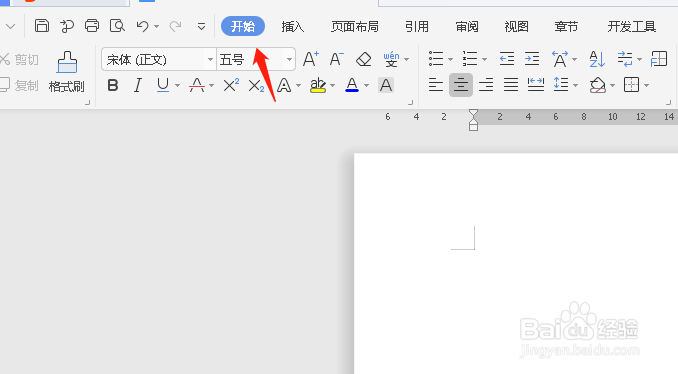
2、接着点击插入按钮,如图。

3、然后在插入按钮下选择“形状”如图。

4、这时候在弹出的面板中就可以找到左弧形箭头,如图。

5、选择形状,按住鼠标左键在文档中拖动,如图。
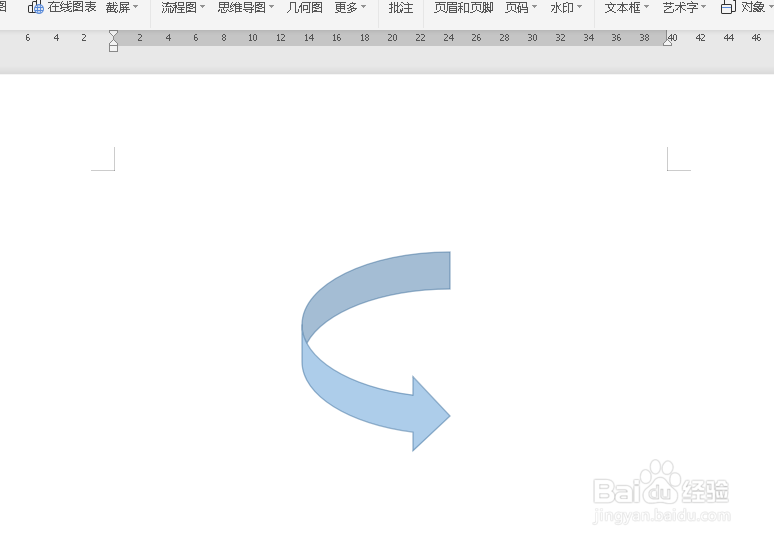
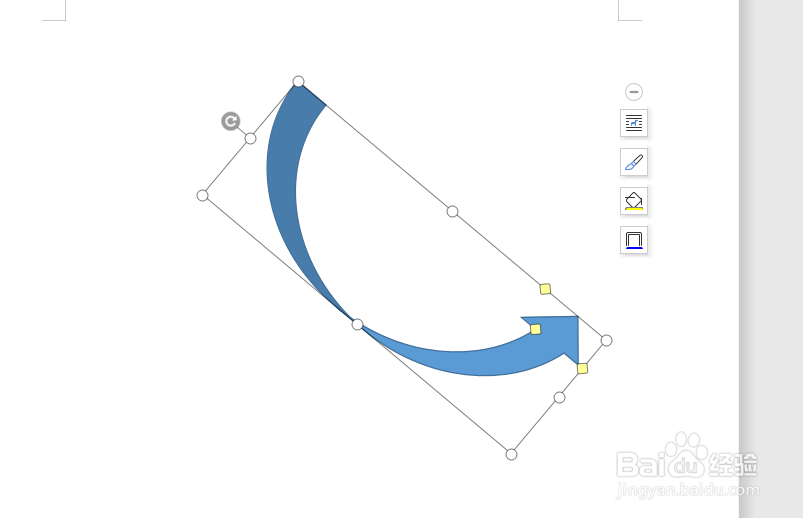
6、再次拖动改变成为想要的弧形,如图
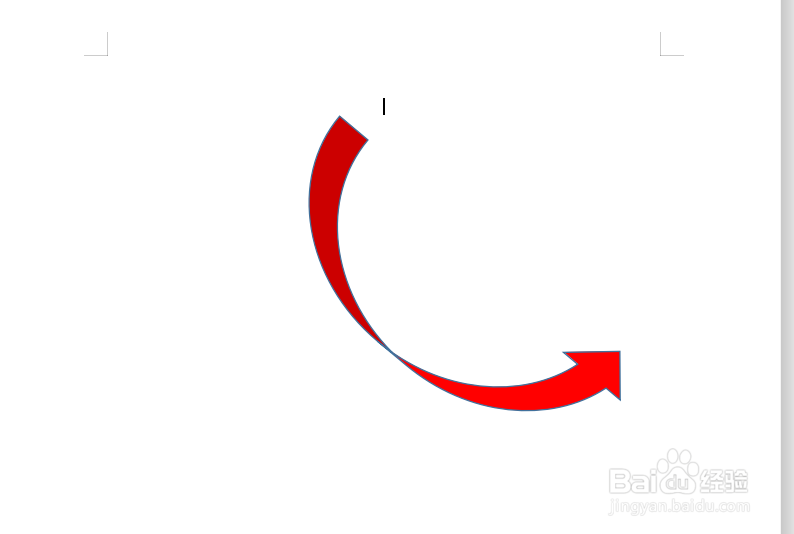
7、最后填充颜色文红色,我们看到左弧形红色箭头已经插入好了,如图。
时间:2026-04-23 04:48:41
1、首先新建一个空白的wps文档,如图。
2、接着点击插入按钮,如图。
3、然后在插入按钮下选择“形状”如图。
4、这时候在弹出的面板中就可以找到左弧形箭头,如图。
5、选择形状,按住鼠标左键在文档中拖动,如图。
6、再次拖动改变成为想要的弧形,如图
7、最后填充颜色文红色,我们看到左弧形红色箭头已经插入好了,如图。
