Creo 7.0曲面上文字浮雕的处理方法

 时间:2026-02-15 05:41:52

1、打开待进行文字浮雕处理的模型,我们将要在顶部的曲面上沿曲线排列创建深0.3的文字,文字内容是WWW.BAIDU.COM

Creo 7.0曲面上文字浮雕的处理方法

2、首先创建文字的平面草绘曲线,选择DTM1作为草绘平面。

Creo 7.0曲面上文字浮雕的处理方法

3、点击【草绘】进入草绘环境。按下【文本】按钮在图示位置拉出一条代表文本高度的直线段。在弹出的【文本】对话框中,在【输入文本】输入框内输入WWW.BAIDU.COM,在【选择字体】下拉列表中选择【<ttf>Arial】字体,

Creo 7.0曲面上文字浮雕的处理方法

Creo 7.0曲面上文字浮雕的处理方法

4、勾上【文本】对话框底部的【沿曲线处置】前的检查框勾上,然后选择图示曲线,确认选择后便可看到文本自动沿曲线排列了。

Creo 7.0曲面上文字浮雕的处理方法

Creo 7.0曲面上文字浮雕的处理方法

5、完成并退出草绘环境后,便可得到下图所示的平面文本曲线。

Creo 7.0曲面上文字浮雕的处理方法

6、选中顶部曲面,点击【模型】选项卡下的【偏移】进入【偏移】操控面板,然后选择【具有拔模特征】的偏移方式。

Creo 7.0曲面上文字浮雕的处理方法

Creo 7.0曲面上文字浮雕的处理方法

7、点击并展开【参考】选项页,点击【定义...】然后选择DTM1作为草绘平面。

Creo 7.0曲面上文字浮雕的处理方法

Creo 7.0曲面上文字浮雕的处理方法

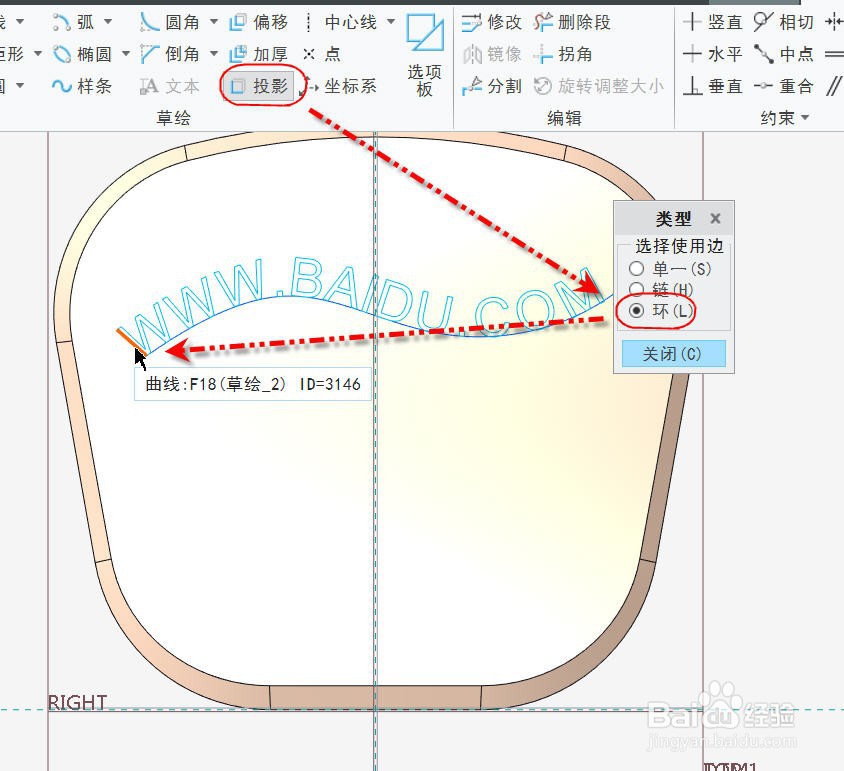
8、点击【草绘】进入草绘环境。点击【投影】并在【类型】对话框中选择【环】,然后依次选择所有字母的一边,最后完成所有字母的投影。
Creo 7.0曲面上文字浮雕的处理方法

Creo 7.0曲面上文字浮雕的处理方法

9、完成并退出草绘返回操控面板,点击并展开【选项】选项页并选择【草绘】选项按钮。尺寸输入框内输入0.3,并点击【反向】按钮把偏移方向指向料厚内部。

Creo 7.0曲面上文字浮雕的处理方法

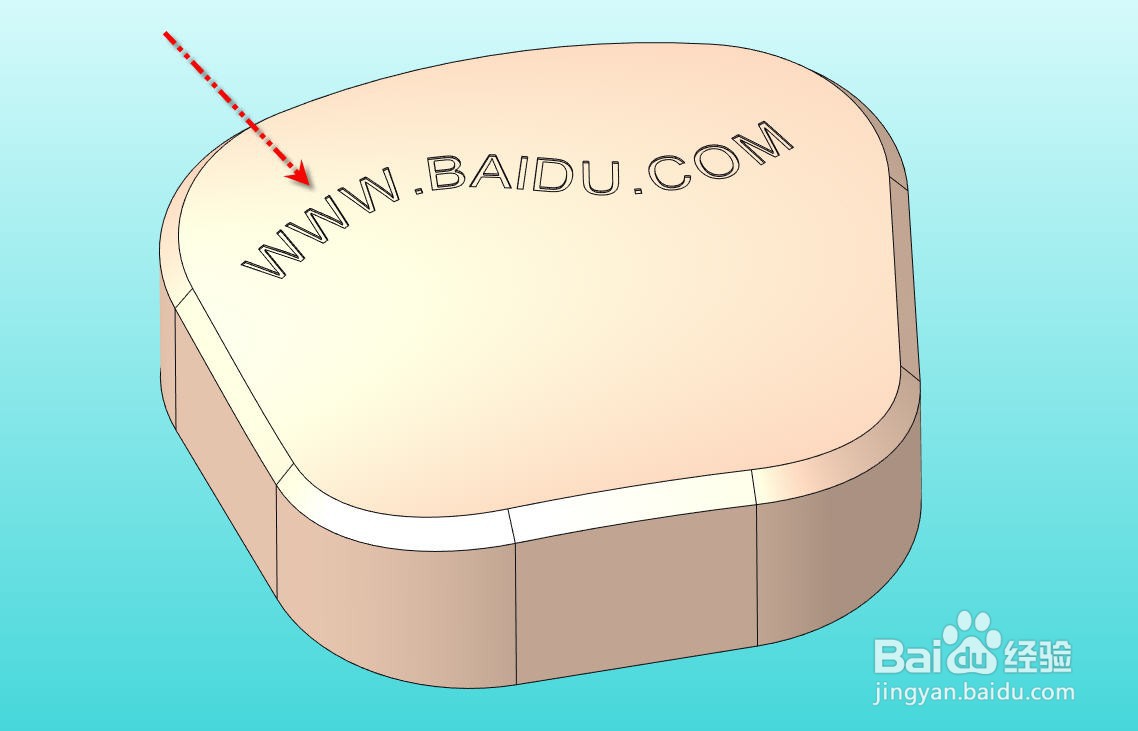
10、点击【确认】关闭操控面板并完成偏移特征,便可得到如图所示的文字浮雕效果。
Creo 7.0曲面上文字浮雕的处理方法

Creo 7.0曲面上文字浮雕的处理方法

  • Creo怎么通过扩展创建偏移曲面
  • Creo如何编辑造型曲面
  • creo怎么做可变倒圆角
  • creo40工程图如何改成公制单位
  • creo 4.0怎么关闭显示动画
  • 热门搜索
    收官的意思 引以为戒的意思 物极必反是什么意思 什么时候订机票最便宜 生日的祝福语 别有洞天的意思 2.0l是什么意思 随心所欲的欲的意思 给爸妈买什么礼物好 茱莉蔻适合什么年龄