怎样用美图秀秀做格子字

 时间:2026-04-22 17:29:48

1、首先打开美图秀秀软件,单击“新建”按钮。

怎样用美图秀秀做格子字

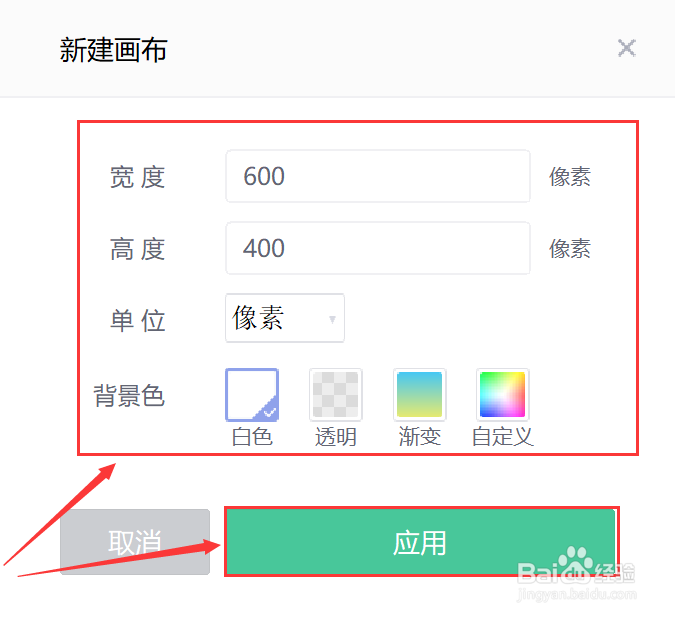
2、在打开的对话框中设置画布大小,再单击“应用”。

怎样用美图秀秀做格子字

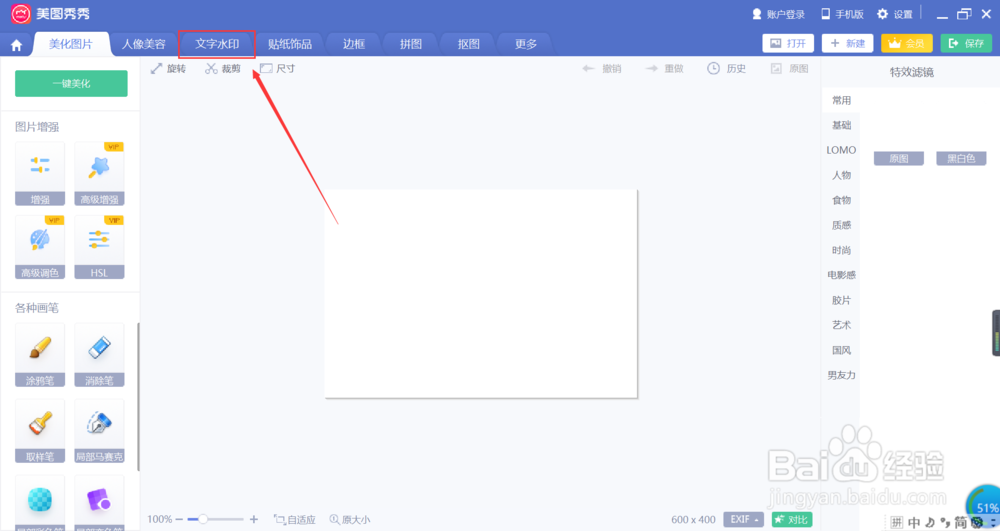
3、在打开的页面中点击“文字水印”。

怎样用美图秀秀做格子字

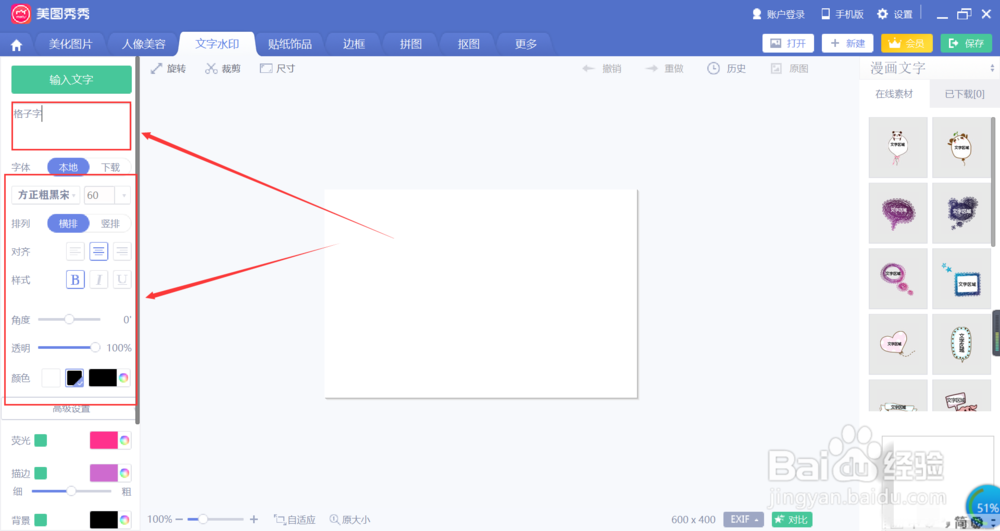
4、在左上角的框框中输入文字,再设置文字的字体和颜色。

怎样用美图秀秀做格子字

5、单击“输入文字”按钮。

怎样用美图秀秀做格子字

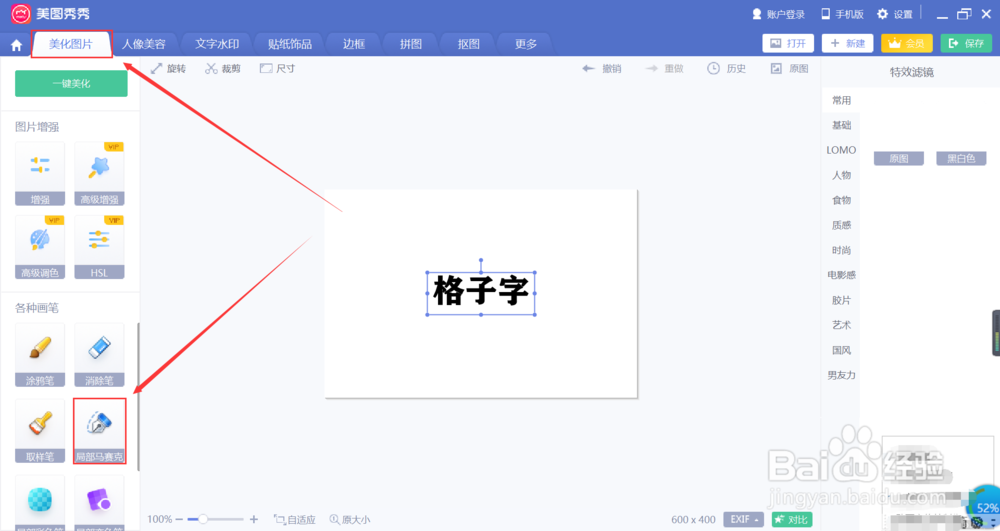
6、单击“美化图片”,在左侧选择“局部马赛克”。

怎样用美图秀秀做格子字

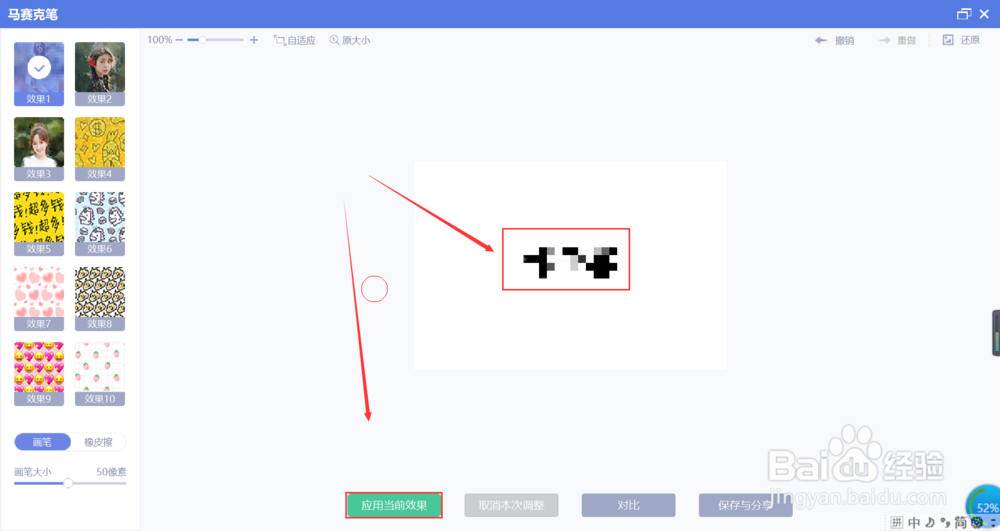
7、在文字上涂上马赛克,再单击“应用当前效果”按钮。

怎样用美图秀秀做格子字

8、重复两次单击“基础”下的“锐化”即可。

怎样用美图秀秀做格子字

1、1.打开美图秀秀软件,单击“新建”按钮。

2.设置画布大小,再单击“应用”。

3.点击“文字水印”。

4.输入文字,再设置文字的字体和颜色。

5.单击“输入文字”按钮。

6.单击“美化图片”,在左侧选择“局部马赛克”。

7.涂上马赛克,再单击“应用当前效果”按钮。

8.重复两次单击“基础”下的“锐化”即可。

  • 怎么给美图秀秀添加一个漂亮的矩形
  • 美图秀秀如何为图片添加边框效果
  • 手机美图秀秀怎样给图片加边框
  • 美图秀秀如何在手机上怎么创建新的画布?
  • 美图秀秀如何为图片添加背景图片
  • 热门搜索
    如何给u盘设置密码 贵阳 旅游 香蕉水哪里有卖 履约保函怎么办理 冰岛旅游多少钱 缓存怎么清理 如何设置页眉 学生马尾怎么扎好看 启辰r50怎么样 路由器恢复出厂设置