Windows10系统更新报错“0x80070006”如何解决

 时间:2026-02-13 14:47:55

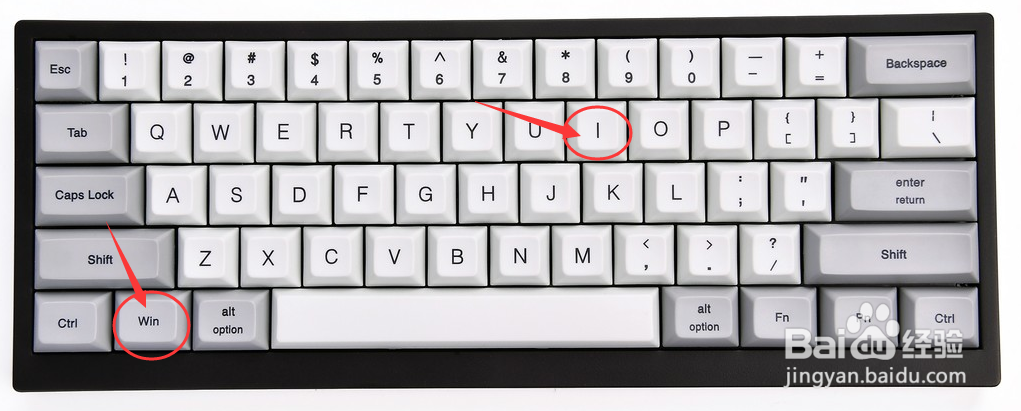
1、方法1:在键盘中一同按下快捷键“WIN + I”,打开Windows设置。
Windows10系统更新报错“0x80070006”如何解决

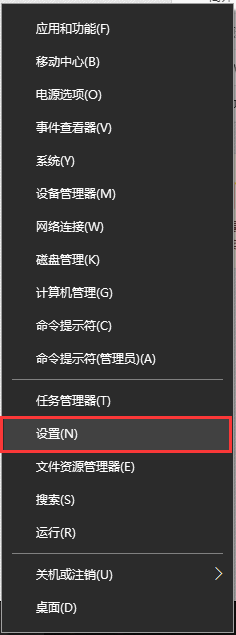
2、方法2:在电脑桌面中,鼠标右键左下角的开始,在弹出的列表中选择设置选项,打开Windows设置。
Windows10系统更新报错“0x80070006”如何解决

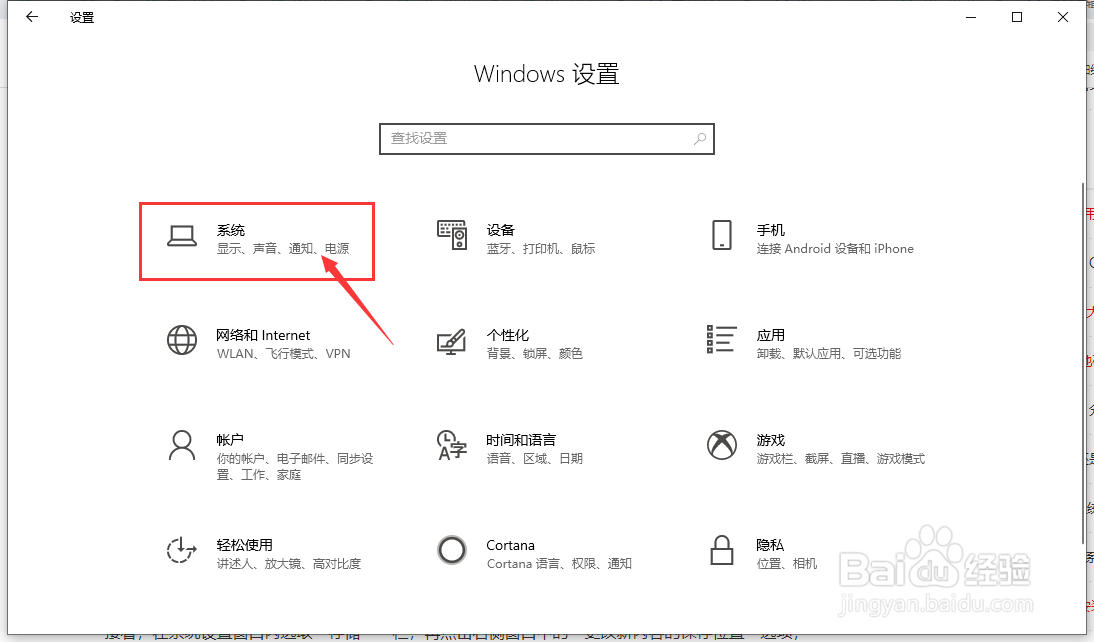
1、在Windows设置界面中,选择系统设置项。

Windows10系统更新报错“0x80070006”如何解决

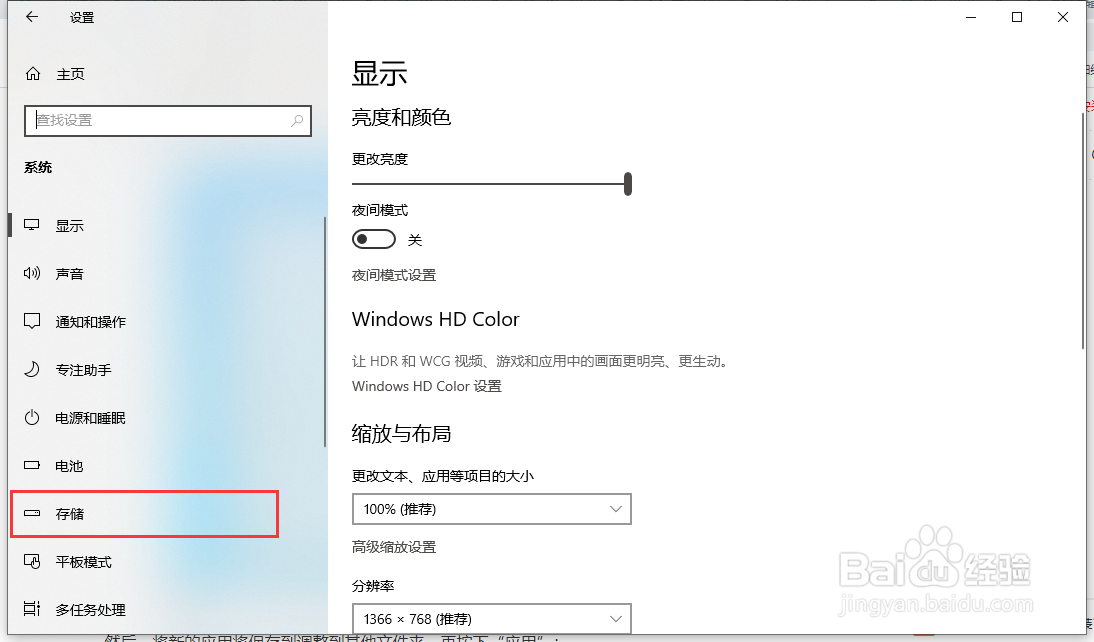
2、在“设置 - 系统”界面中,点击左侧的存储选项。

Windows10系统更新报错“0x80070006”如何解决

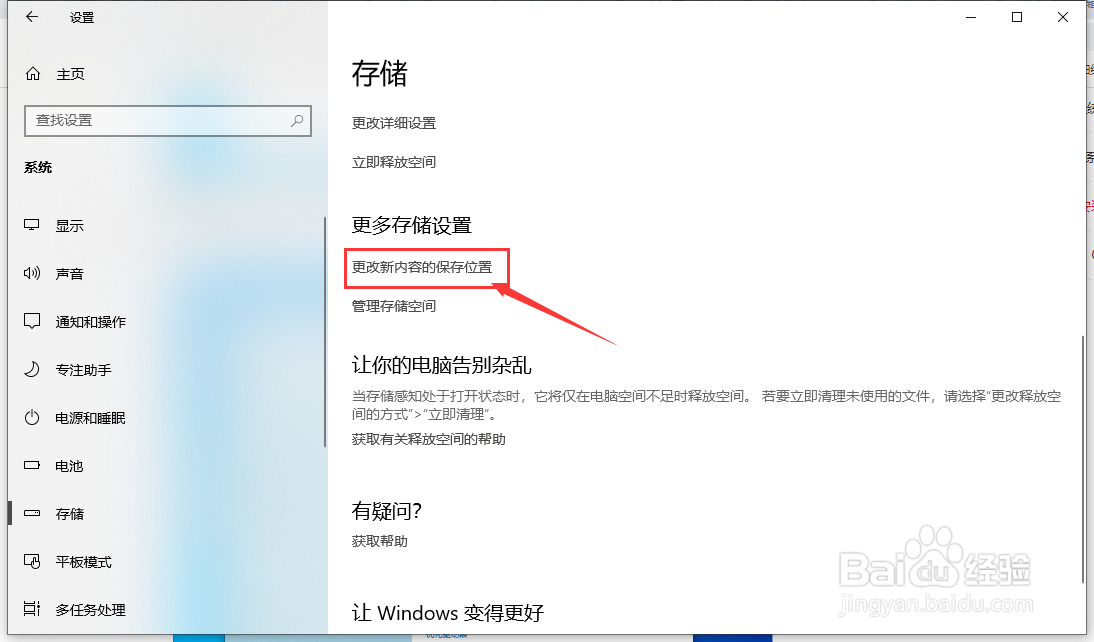
3、点击左侧的存储选项后,找到并点击更多存储设置一栏下的“更改新内容的保存位置”选项。
Windows10系统更新报错“0x80070006”如何解决

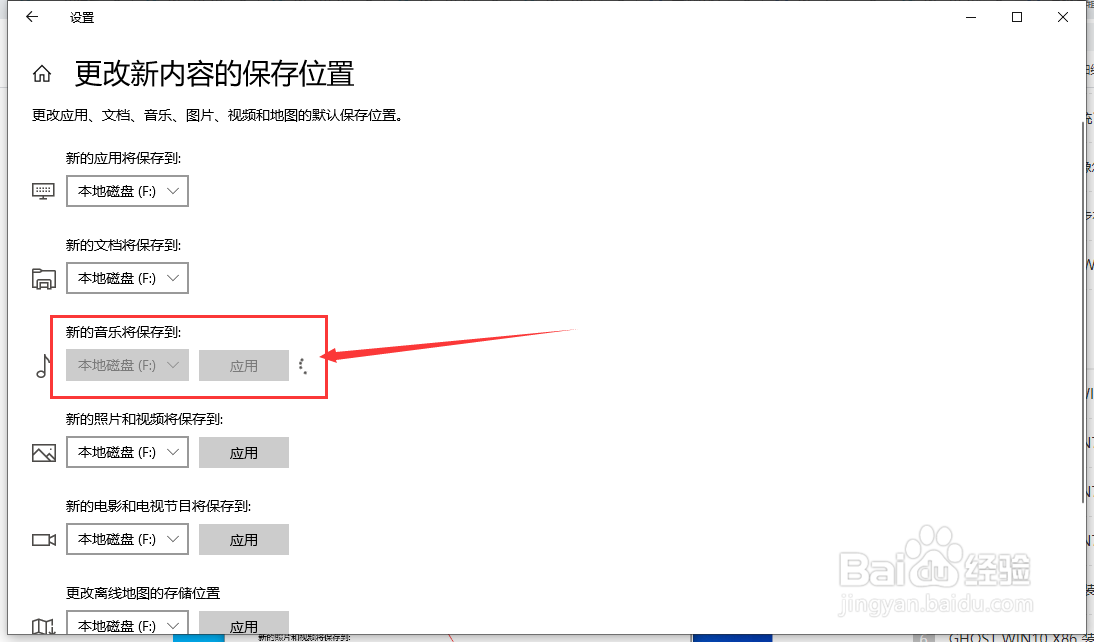
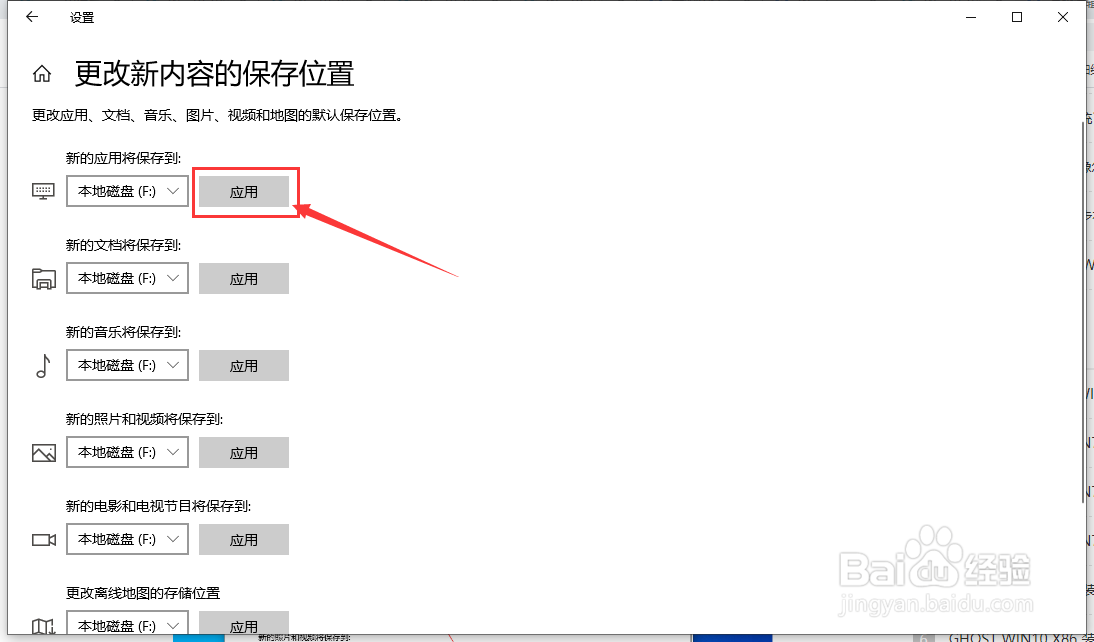
4、在更改新内容的保存位置的界面中,把“新的应用将保存到”的磁盘位置更改为别的磁盘,点击右侧的更改按钮,等待更改过程完成。
Windows10系统更新报错“0x80070006”如何解决

Windows10系统更新报错“0x80070006”如何解决

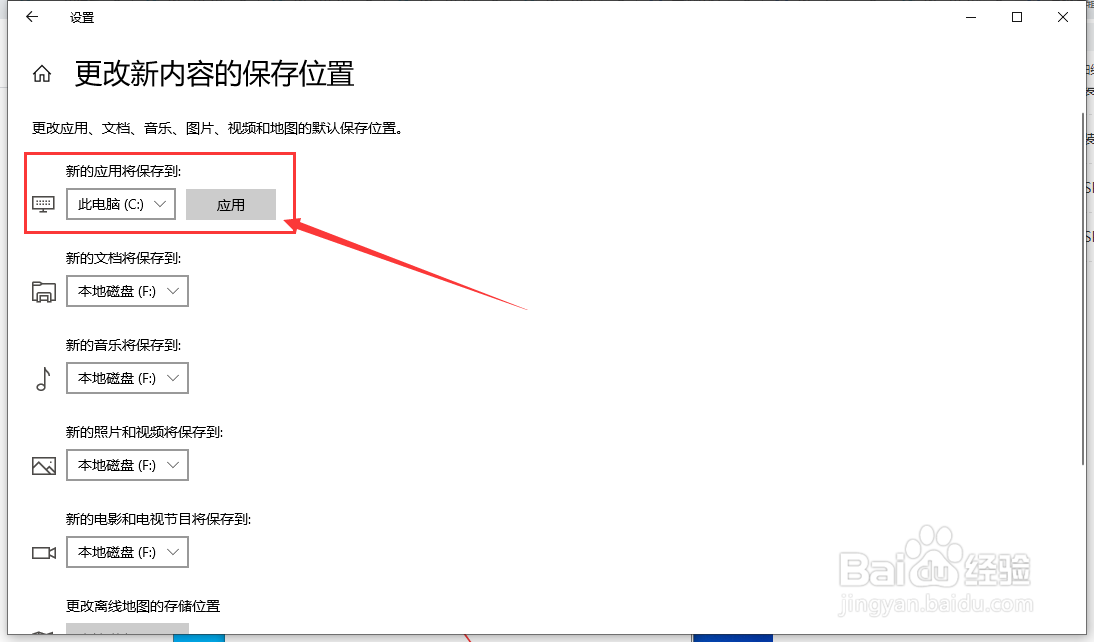
5、等待更改别的磁盘位置过程完成后,再次把“新的应用将保存到”的磁盘位置更改为“本地磁盘 (C:)”,点击右侧的更改按钮,等待更改过程完成。
Windows10系统更新报错“0x80070006”如何解决

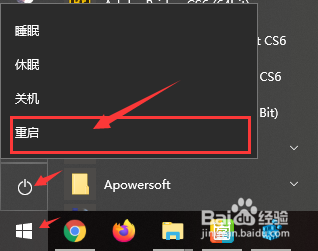
6、为保证修改的设置可以生效,返回电脑桌面中,鼠标左键点击左下角的开始,在弹出的列表中选择电源标志-重启选项。
Windows10系统更新报错“0x80070006”如何解决

  • 联想K2450笔记本电脑一键U盘重装win10系统教程
  • flashfxp怎么用 使用方法 图解
  • CentOS 7如何截图并设置快捷键
  • directx怎么更新
  • Windows11设置开机画面方法介绍
  • 热门搜索
    roi是什么意思 hpv是什么意思 同仁是什么意思 如何制作伴奏 如何是好 wps是什么意思 accordion怎么读 乳头痛是什么原因 女子监狱生活 晚上睡不着怎么调理