PS如何设置的尺寸单位 Photoshop设置单位?

 时间:2026-05-19 00:19:19

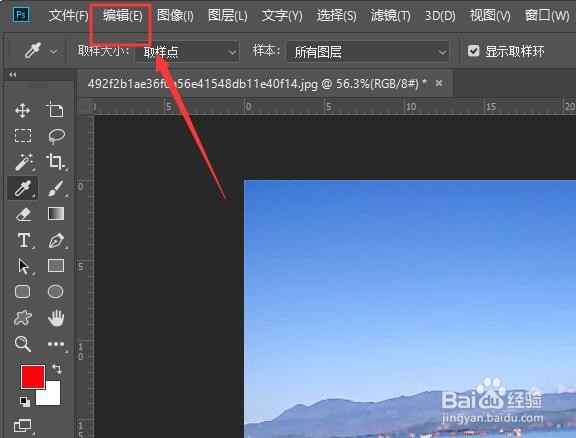
1、首先,打开已经安装好的软件,在菜单栏中,找到“编辑”,点击切换。如图:
PS如何设置的尺寸单位 Photoshop设置单位?

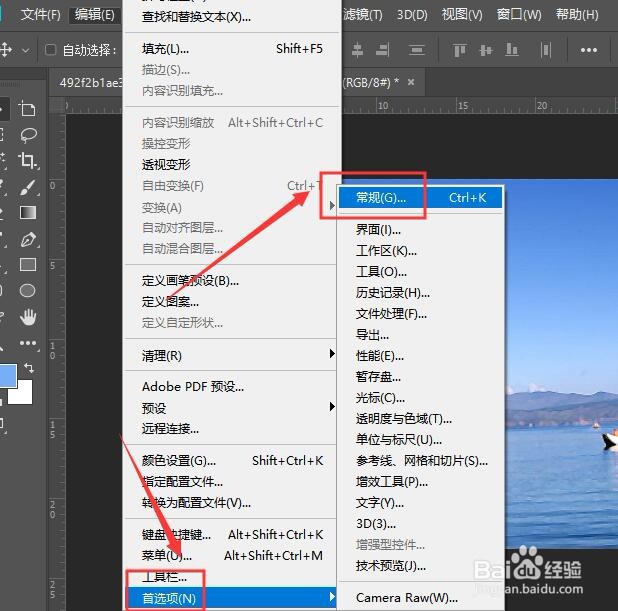
2、接着,在弹出的下拉菜单中,选择“首选项”下的“常规”(或者使用快捷键:ctrl+k)。如图:
PS如何设置的尺寸单位 Photoshop设置单位?

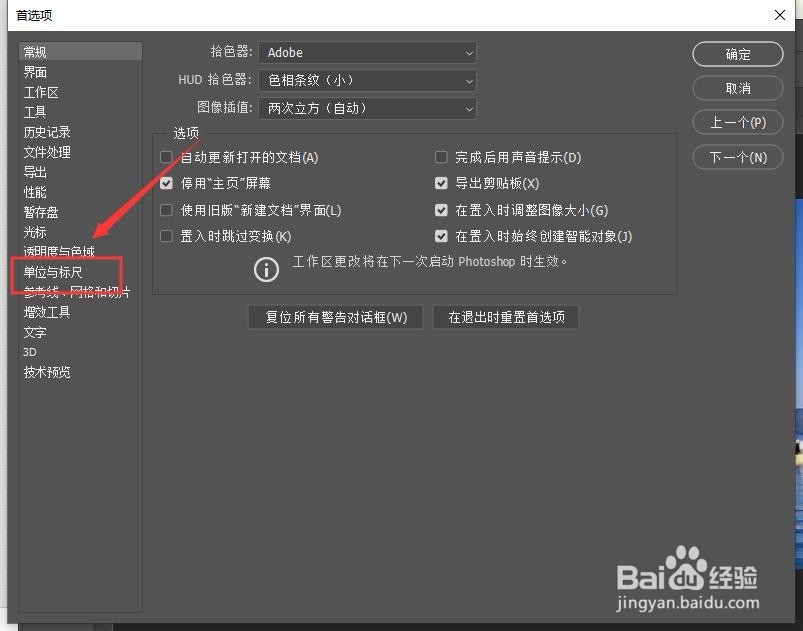
3、接着,在打开的首选项设置界面中,在左侧导航找到“单位与标尺”,点击进入。如图:
PS如何设置的尺寸单位 Photoshop设置单位?

4、接着,进入单位与标尺设置选项卡中,在界面中可根据实际情况选择需要使用的单位。如图:

PS如何设置的尺寸单位 Photoshop设置单位?

5、接着,设置完成后,点击右侧的“确定”,保存设置参数。如图:

PS如何设置的尺寸单位 Photoshop设置单位?

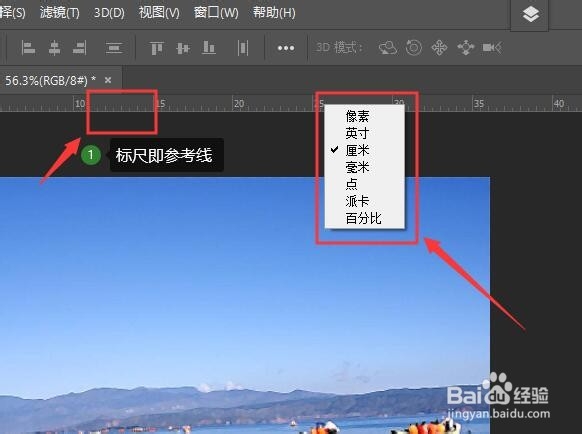
6、如果熟悉软件的人,可以显示软件的标尺(快捷键ctrl+r),然后右键单击标尺,在弹出的下拉菜单中也可以修改单位标尺。如图:
PS如何设置的尺寸单位 Photoshop设置单位?

7、至此,PS如何设置的尺寸单位 Photoshop设置单位教程分享结束。

  • ps索引怎么取消
  • PS怎么把彩色图片变成黑白
  • ps怎么提高图片分辨率清晰度
  • Photoshop保存后图片颜色变得暗淡怎么解决
  • 在PS中如何查看图片尺寸大小
  • 热门搜索
    可莱丝面膜怎么样 烧烤店名字大全 特长怎么填 傅抱石简介 影视大全免费高清版在线下载 明星手机号码大全 人民币的符号怎么打 爱奇艺电视剧大全 防病毒手抄报大全 卡通小汽车图片大全