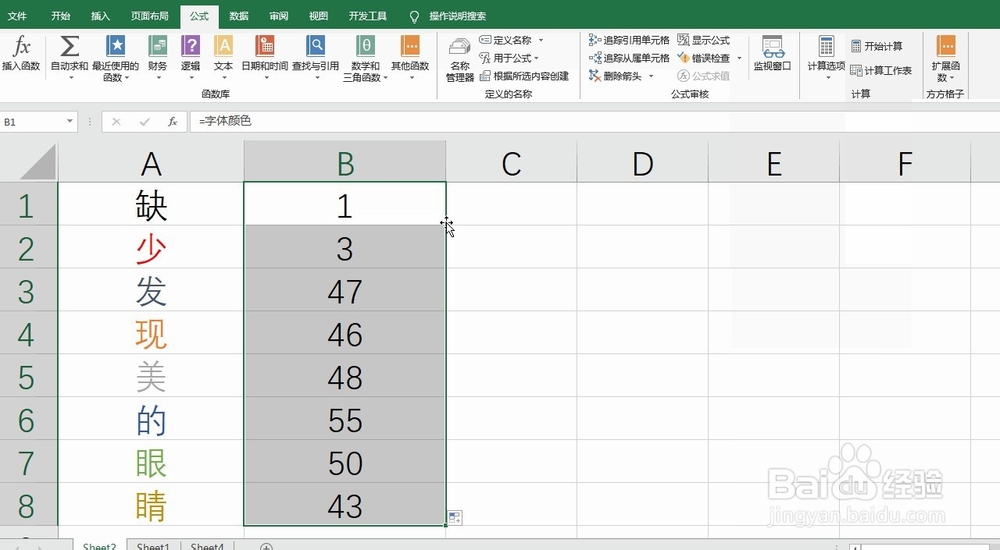
Excel通过宏表函数Get.Cell获取字体颜色值

 时间:2026-04-27 06:57:55

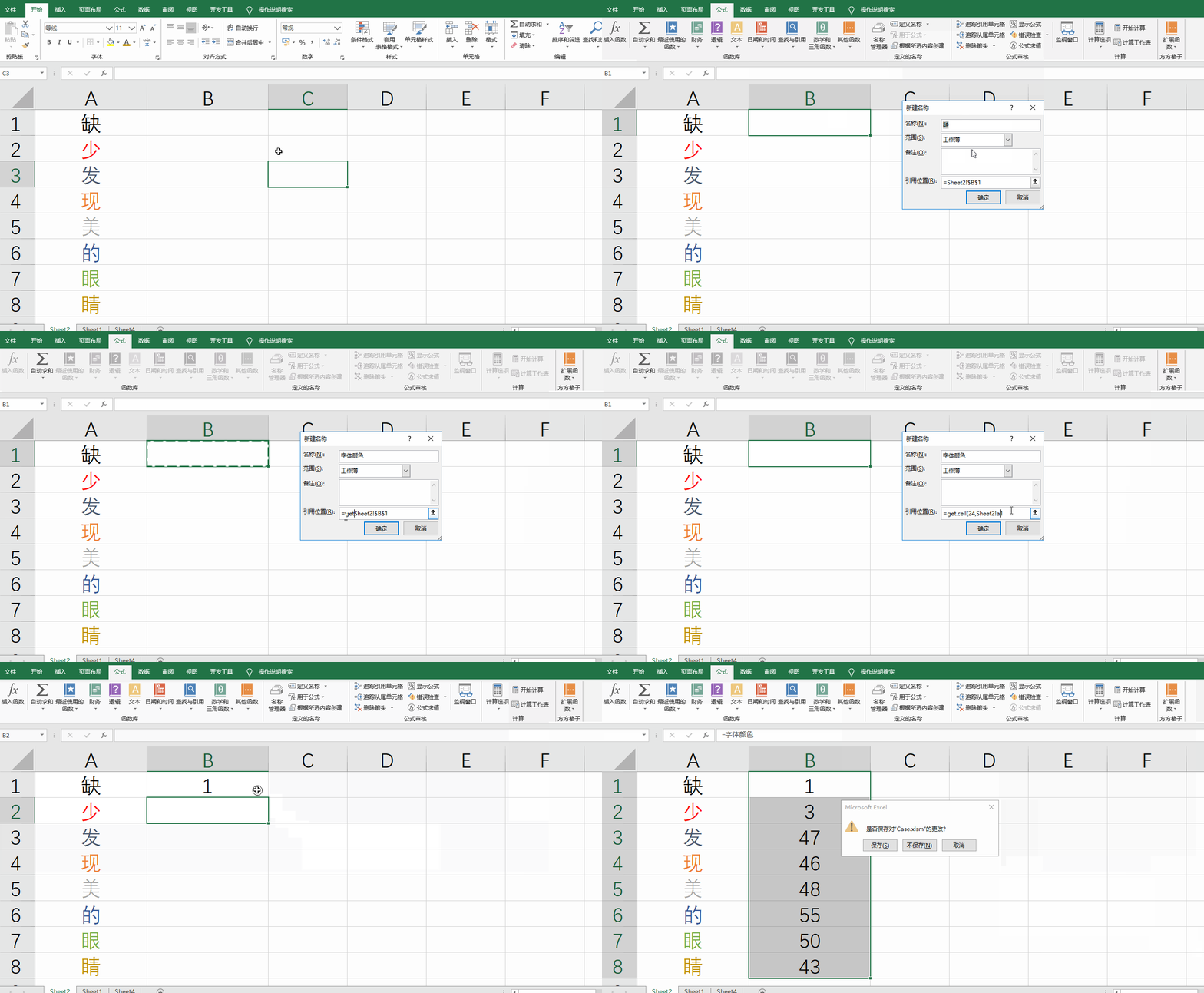
1、动图演示如下

Excel通过宏表函数Get.Cell获取字体颜色值

2、打开表格,首先需要选中B1单元格,注意是对应右侧的B1单元格

Excel通过宏表函数Get.Cell获取字体颜色值

3、然后是选择公式选项卡,选择功能区中的定义名称操作

Excel通过宏表函数Get.Cell获取字体颜色值

4、然后弹出对话框,按照下图进行设置,首先是起个好记的名字,其次是输入公式=get.cell(24,sheet2!a1)

Excel通过宏表函数Get.Cell获取字体颜色值

5、确定后我们在对应的B1单元格输入名称公式=字体颜色,并单击确定按钮

Excel通过宏表函数Get.Cell获取字体颜色值

6、确定后下拉复制即可得到全部的结果

Excel通过宏表函数Get.Cell获取字体颜色值

7、最后切记要保存文件

Excel通过宏表函数Get.Cell获取字体颜色值

8、总结:

1、打开表格,输入不同颜色的字体

2、然后是选中正确的单元格

3、接着设置宏表函数get.cell

4、输入定义好的名称函数,得出结果

5、最后记得保存文件

  • excel按颜色进行条件求个数
  • Excel中怎么按颜色统计个数?
  • Excel如何实现根据单元格背景色统计求和
  • Excel 非空单元格用什么函数表示
  • Excel表格中怎样计算空白单元格个数
  • 热门搜索
    84年属什么的 鹅蛋脸适合什么刘海 橙色配什么颜色好看 冒顶是什么意思 兰州有什么好玩的地方 曲酒是什么酒 身怀六甲是什么意思 凤毛麟角什么意思 炜是什么意思 什么是社会主义