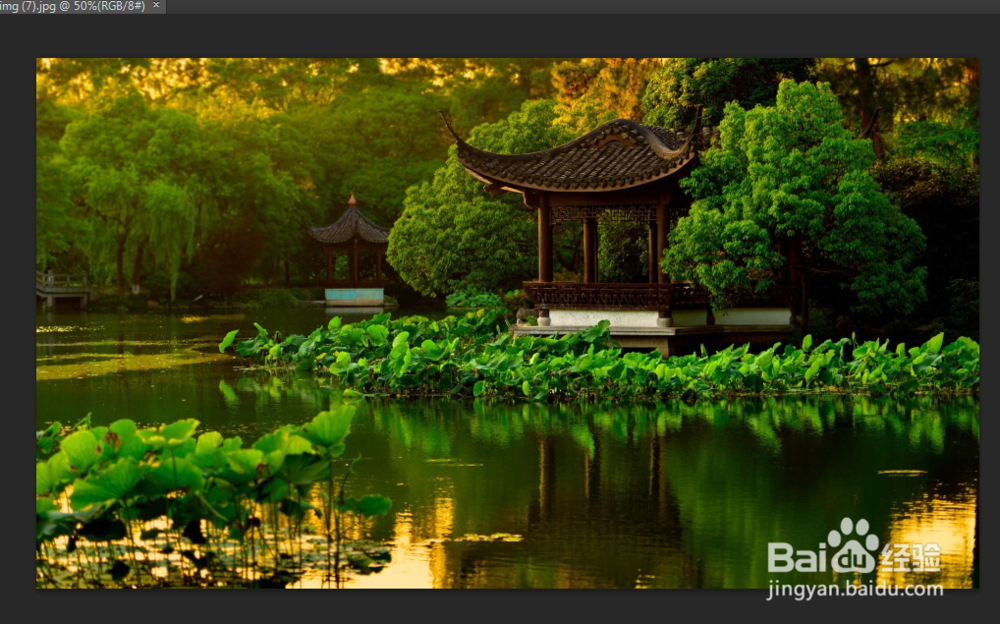
1、打开图片。
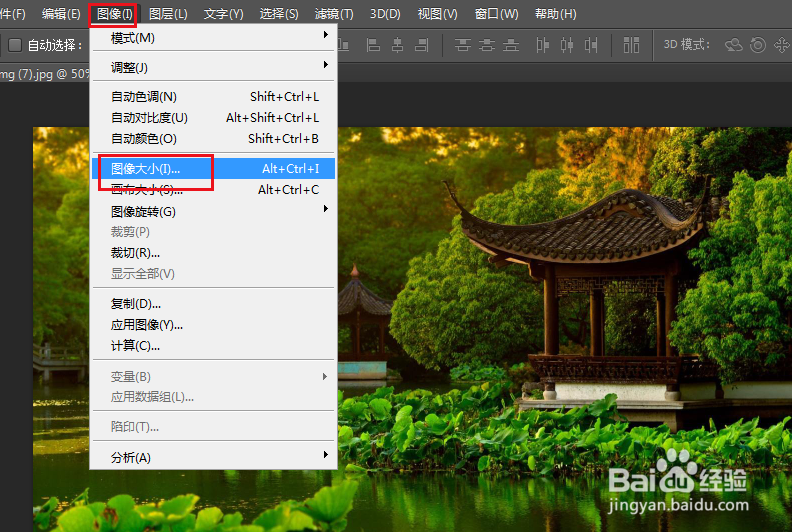
2、点击图像,图像大小。
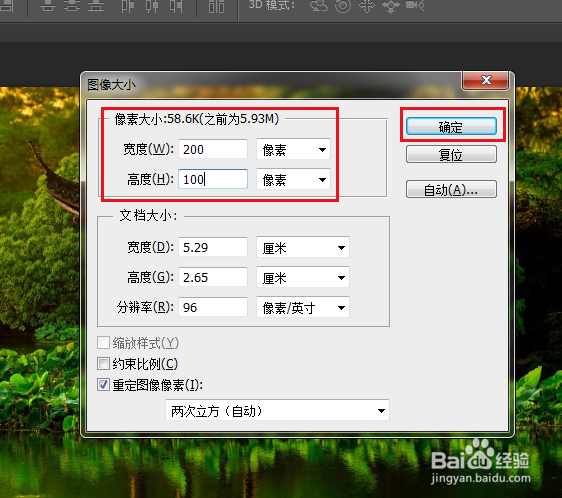
3、弹出对话框,调整好图像的大小,确定。
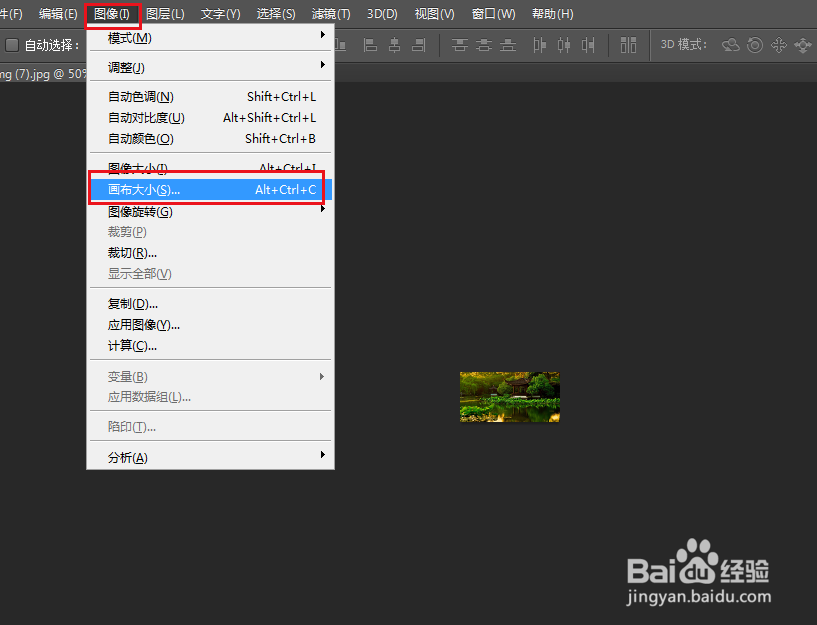
4、调整完毕后,点击图像,画布大小。
5、弹出对话框,在下面新建大小处输入宽度,也就是画布的长度,确定。注意:这里的数值是增加的数值。
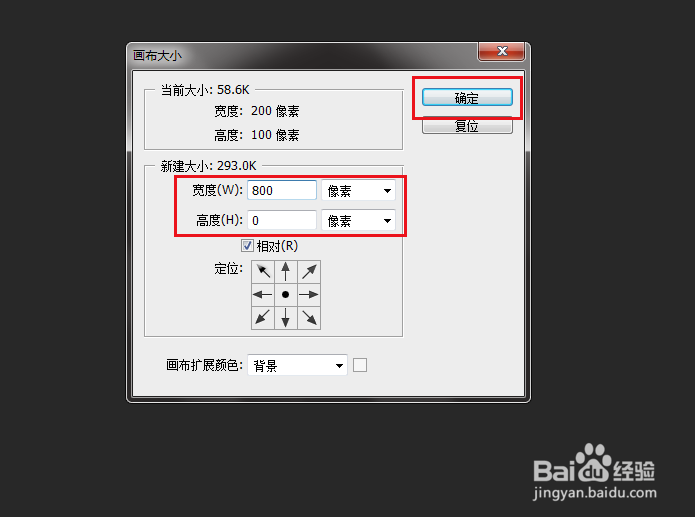
6、画布增长后就可以放入多张图片了。

7、
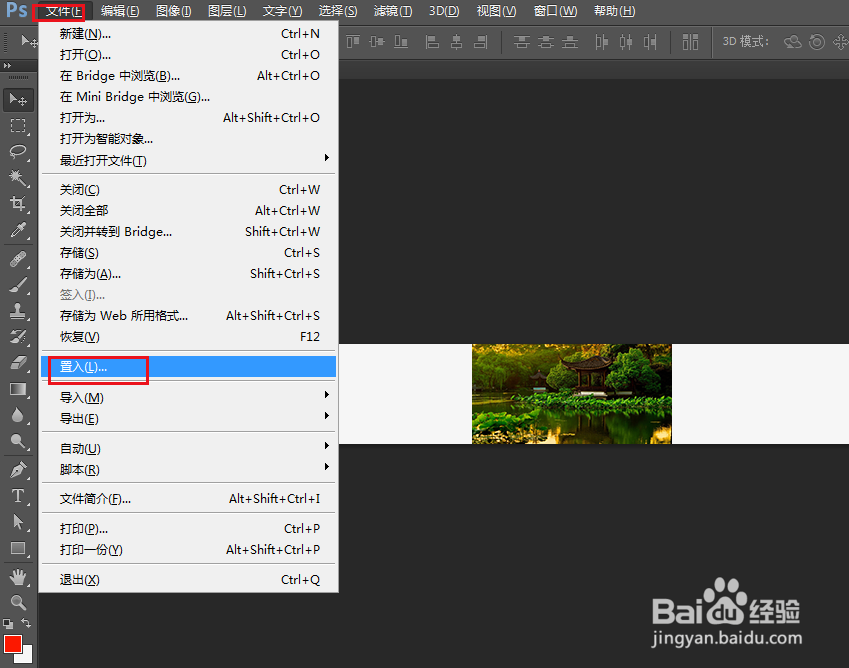
点击文件,置入。
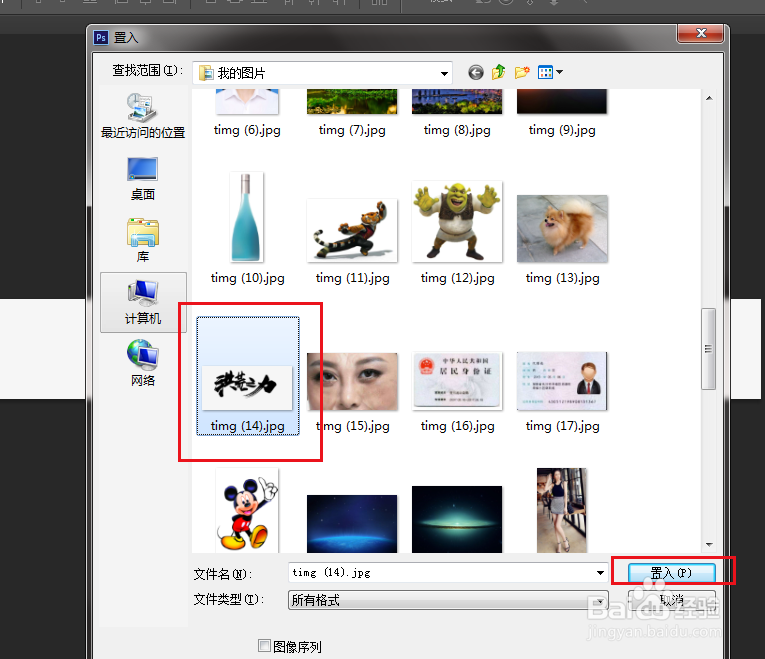
8、弹出对话框,找到并选择图片,点击置入。
9、调整好图片的大小,点击对勾,确定。
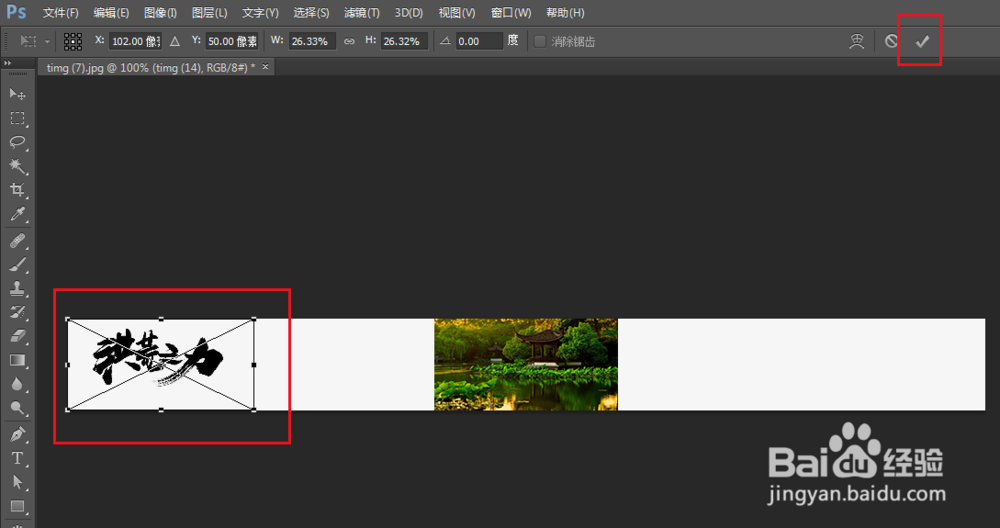
10、按照上边方法把需要的图片全部置入进来,制作完成。

时间:2026-04-21 14:31:31
1、打开图片。
2、点击图像,图像大小。
3、弹出对话框,调整好图像的大小,确定。
4、调整完毕后,点击图像,画布大小。
5、弹出对话框,在下面新建大小处输入宽度,也就是画布的长度,确定。注意:这里的数值是增加的数值。
6、画布增长后就可以放入多张图片了。
7、
点击文件,置入。
8、弹出对话框,找到并选择图片,点击置入。
9、调整好图片的大小,点击对勾,确定。
10、按照上边方法把需要的图片全部置入进来,制作完成。
