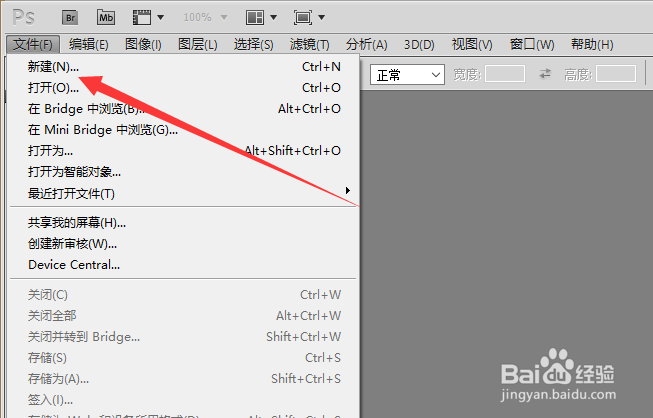
1、首先打开Photoshop软件,点击文件下面的新建,如下图所示
2、然后调整背景内容为透明,如下图所示

3、接下来在点击文件下面的打开选项,如下图所示

4、将准备的素材图片导入进来,如下图所示

5、接下来用魔棒工具选中图片中的图形,如下图所示

6、然后将选中的图形拖拽到透明面板中,如下图所示
7、接着点击文件下面的存储为选项,如下图所示

8、然后将文件格式调整为png格式,如下图所示

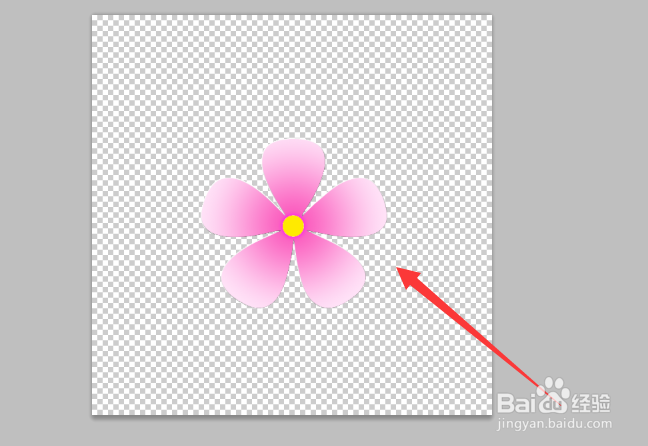
9、最后就得到了一张背景透明的png格式图片了,如下图所示

1、1,打开Photoshop软件,点击文件下面的新建
2,调整背景内容为透明
3,点击文件下面的打开选项
4,将准备的素材图片导入进来
5,用魔棒工具选中图片中的图形
6,将选中的图形拖拽到透明面板中
7,点击文件下面的存储为选项
8,将文件格式调整为png格式
9,得到了一张背景透明的png格式图片
