1、打开电脑桌面,点击右下角的通知中心。
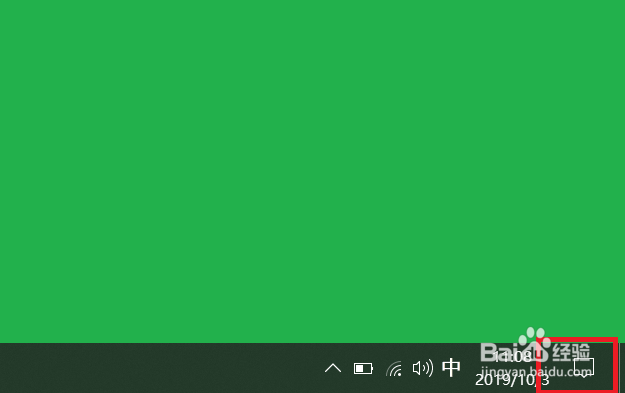
2、点击后,进入通知中心中,点击所有设置选项。
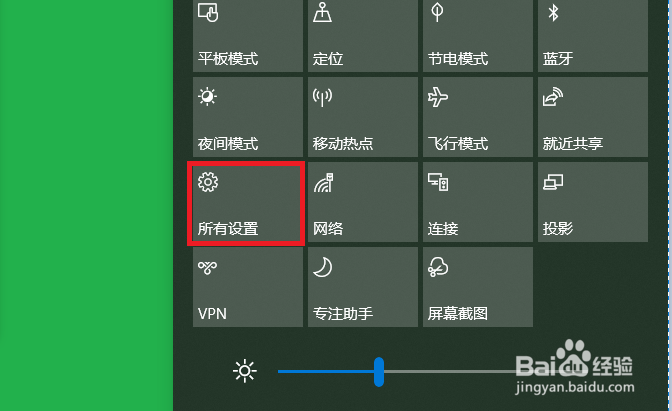
3、点击后,进入所有设置选项中, 点击个性化选项。
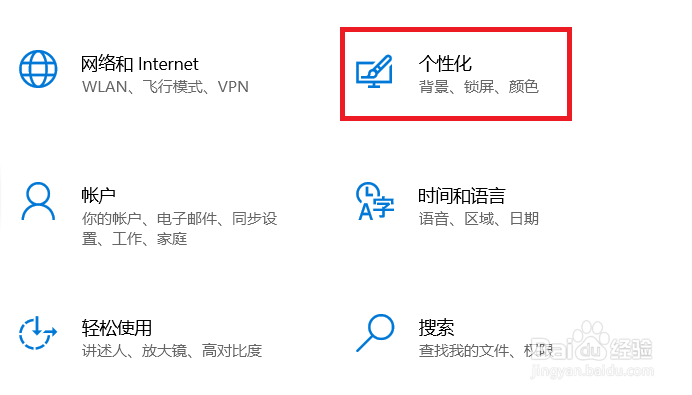
4、点击后,进入个性化选项中,点击开始选项。
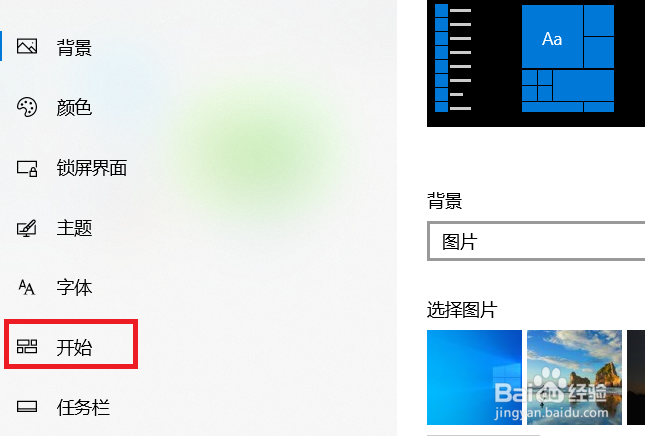
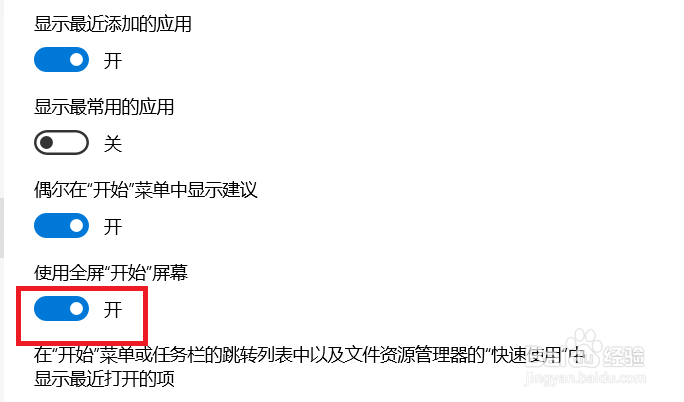
5、点击后,进入开始选项中,点击将“使用开始全屏幕”的开关关闭,就关闭全屏显示了。
6、总结如下:
1.点击右下角的通知中心。
2.点击所有设置选项。
3.点击个性化选项。
4.点击开始选项。
5.点击将“使用开始全屏幕”的开关关闭,就关闭全屏显示了。

时间:2026-05-02 06:03:27
1、打开电脑桌面,点击右下角的通知中心。
2、点击后,进入通知中心中,点击所有设置选项。
3、点击后,进入所有设置选项中, 点击个性化选项。
4、点击后,进入个性化选项中,点击开始选项。
5、点击后,进入开始选项中,点击将“使用开始全屏幕”的开关关闭,就关闭全屏显示了。
6、总结如下:
1.点击右下角的通知中心。
2.点击所有设置选项。
3.点击个性化选项。
4.点击开始选项。
5.点击将“使用开始全屏幕”的开关关闭,就关闭全屏显示了。
