WPS幻灯片中如何给图片添加内阴影效果

 时间:2026-02-16 03:44:15

1、打开演示文稿文件,选择插入属性中的【图片】,然后选择图片置入

WPS幻灯片中如何给图片添加内阴影效果

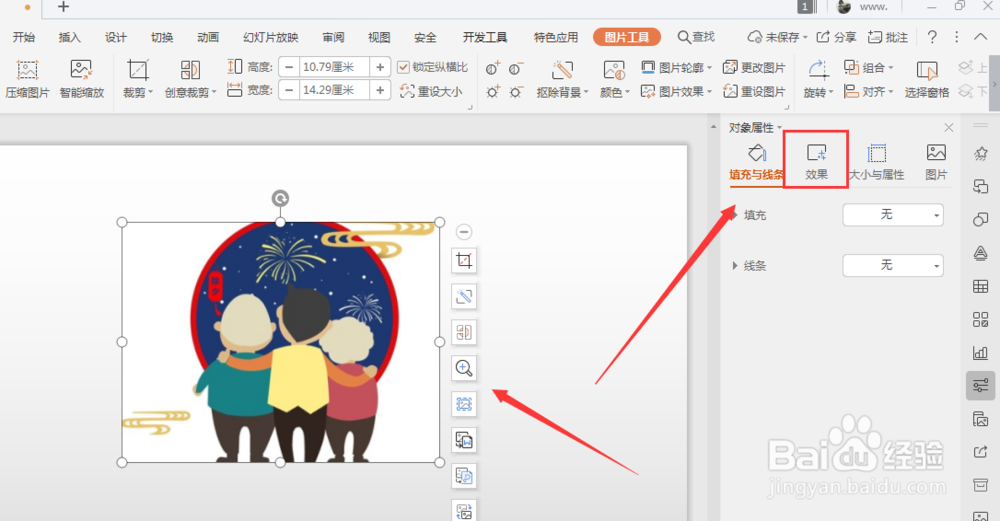
2、双击图片可调出右侧属性,选择效果属性

WPS幻灯片中如何给图片添加内阴影效果

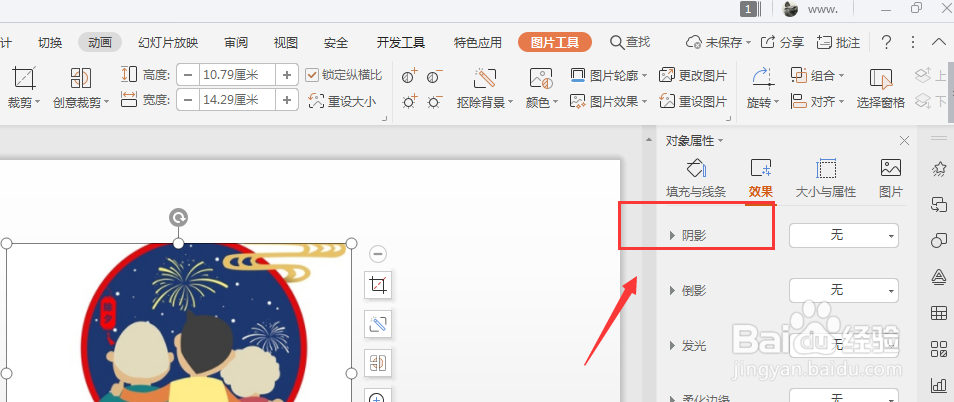
3、选择效果属性栏中的【阴影】效果

WPS幻灯片中如何给图片添加内阴影效果

4、选择下方的内部阴影效果,点击选择

WPS幻灯片中如何给图片添加内阴影效果

5、打开下方颜色栏,选择更改透视颜色

WPS幻灯片中如何给图片添加内阴影效果

6、调整内阴影大小和角度,得到如图内阴影效果图片

WPS幻灯片中如何给图片添加内阴影效果

7、总结:

1.打开演示文稿文件,选择插入属性中的【图片】,然后选择图片置入

2.双击图片可调出右侧属性,选择效果属性

3.选择效果属性栏中的【阴影】效果

4.选择下方的内部阴影效果,点击选择

5.打开下方颜色栏,选择更改透视颜色

6.调整内阴影大小和角度,得到如图内阴影效果图片

  • 在excel中如何合并单元格?
  • WPS演示文稿 2022设置水平居中对齐
  • wps文字怎么通过域插入当前时间?
  • 在WPS文档中怎样设置垂直居中分布
  • WPS怎么使图像退出时显示阶梯状效果
  • 热门搜索
    北京郊区旅游景点大全 上海旅游团 在家可以做的 拉直头发几天可以洗 拍拍贷逾期会怎么样 飞机上可以带酒吗 可以联机的手机游戏 连身袜怎么上厕所 安徽旅游攻略 思密达怎么吃