AutoCAD 2008中修剪使用方法

 时间:2026-04-22 18:37:11

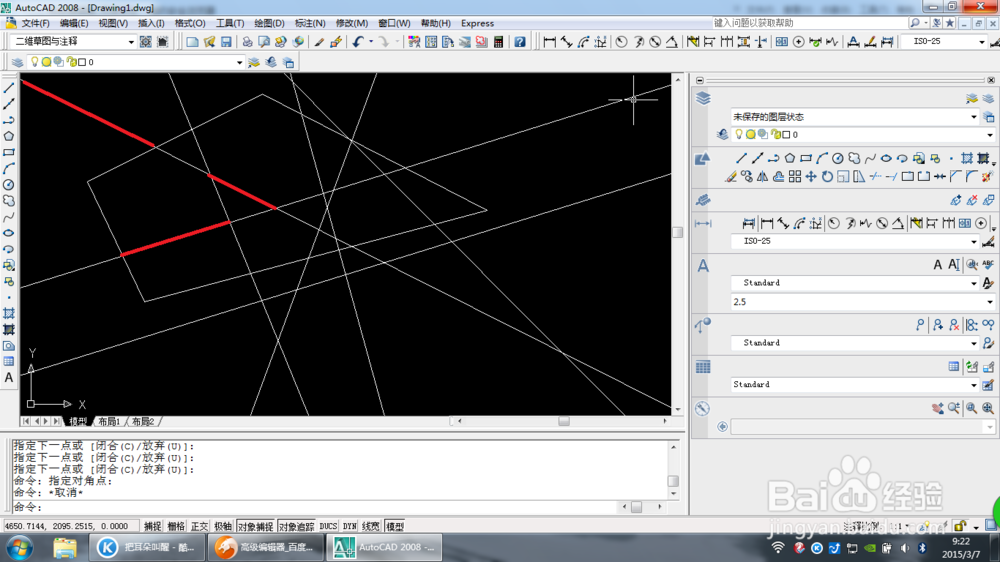
1、绘制一个如图所示的复杂线图,下面便是把红线部分删除的操作说明
AutoCAD 2008中修剪使用方法

2、点击“修改——修剪”,也可以在右边方框里找到修剪符号执行修剪命令。图中已用红色方框标出。

AutoCAD 2008中修剪使用方法

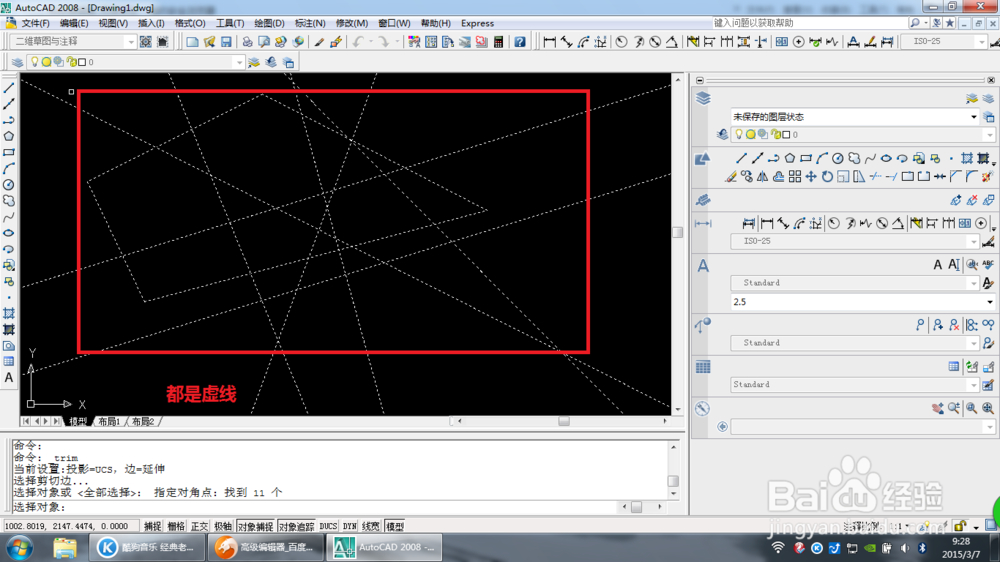
3、选择对象,用图中的“小正方形”选中需要修剪的图形,下方的模型里面也有操作提示:选择对象或<全部选择>

AutoCAD 2008中修剪使用方法

4、已选定了11个对象,包括直线和线段,此时还无法进行修剪。

AutoCAD 2008中修剪使用方法

5、右击后便可以修剪了。下方模型里面会给出提示,初学者不要管它,直接进行下面的操作。

AutoCAD 2008中修剪使用方法

6、下面只需用“鼠标的方块符号”点击要修剪对象便可以了。

AutoCAD 2008中修剪使用方法

7、下面吧上面要修剪的地方按6操作便可以了。

AutoCAD 2008中修剪使用方法

  • CAD三维中如何实现抽壳效果
  • CAD中怎么打散插入的块?
  • AutoCAD2020怎么查看圆心坐标
  • 如何学好测量学
  • 如何区别有毒的动物或者植物并加以防范?
  • 热门搜索
    揠苗助长告诉我们什么道理 drink是什么意思 10月6日是什么星座 how do you do是什么意思 党的最高理想和最终目标是什么 脖子上长痘痘什么原因 囊肿是什么原因引起的 金融学是学什么的 什么事 派件是什么意思