1、首先可以点击Word工具栏中的“插入”图片选项。

2、然后选择一张需要布满A4大小版面的图片。

3、使用鼠标拖动图片边框,即可将一张图片拖动布满整个页面。

4、或者点击工具栏中的“设计”选项。

5、然后点击其中的“页面颜色”,在下拉选项中点击“填充效果”。

6、然后在打开的“填充效果”中点击“图片”。
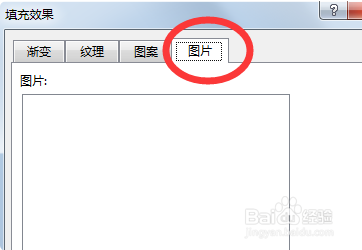
7、选择需要设置为填充效果的图片,点击确定即可将该图片布满整个页面。

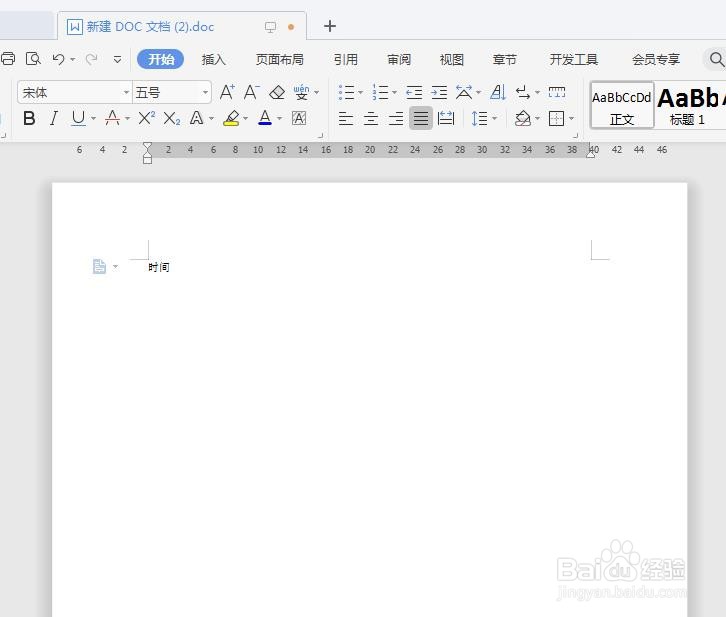
8、如下图,解决了题目的要求。
时间:2026-04-25 09:09:15
1、首先可以点击Word工具栏中的“插入”图片选项。
2、然后选择一张需要布满A4大小版面的图片。
3、使用鼠标拖动图片边框,即可将一张图片拖动布满整个页面。
4、或者点击工具栏中的“设计”选项。
5、然后点击其中的“页面颜色”,在下拉选项中点击“填充效果”。
6、然后在打开的“填充效果”中点击“图片”。
7、选择需要设置为填充效果的图片,点击确定即可将该图片布满整个页面。
8、如下图,解决了题目的要求。
