剪映截取视频中的一部分区域怎么操作

 时间:2026-04-30 11:32:13

1、双击运行剪映电脑版,打开“开始创作”进行新项目编辑。

剪映截取视频中的一部分区域怎么操作

2、进入编辑界面,点击【导入素材】功能把视频文件导入,再点击【+】号把视频添加到时间线上。

剪映截取视频中的一部分区域怎么操作

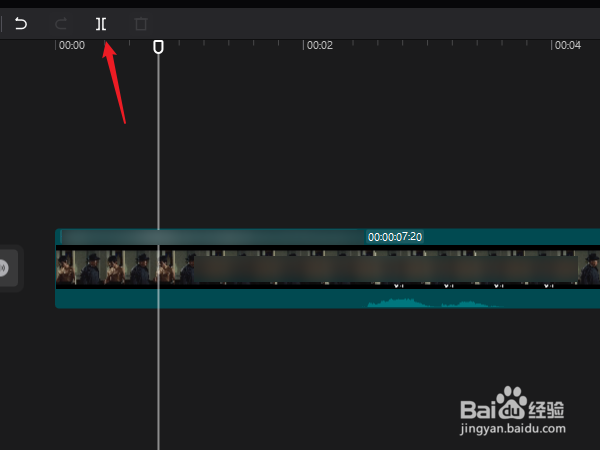
3、通过“分割“功能,把需要进行截取视频中的一部分区域的视频段独立出来。

剪映截取视频中的一部分区域怎么操作

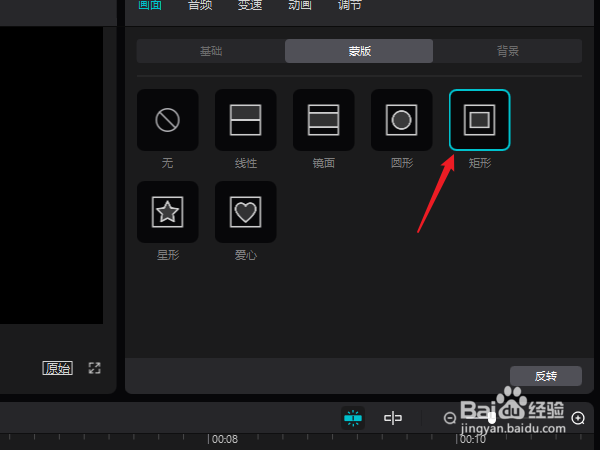
4、在时间线上点击选中视频段,在属性窗口中点击进入”蒙版“

剪映截取视频中的一部分区域怎么操作

5、在蒙版界面提供了多种不同形状的模板,一般圆开与矩形用的比较多,这里我就选择”矩形“
剪映截取视频中的一部分区域怎么操作

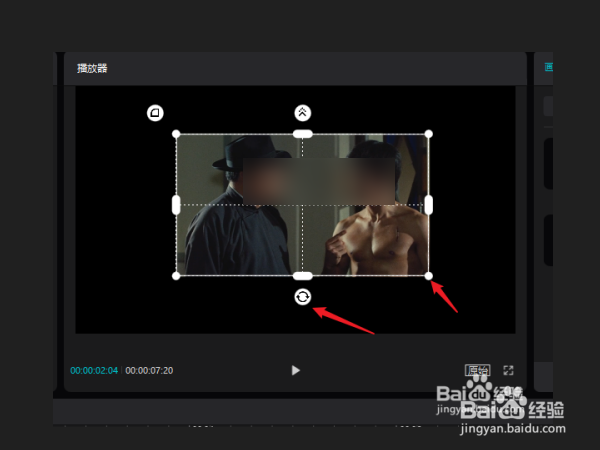
6、这里在播放器窗口就可以看到区域方块了,通过边框上的各个按钮可以调整矩形的大小、旋转等。
剪映截取视频中的一部分区域怎么操作

7、这样不需要的区域就全部被黑背景挡住了,再给视频添加上些图片、文字就更好看了。

剪映截取视频中的一部分区域怎么操作

  • 剪映怎么截取视频局部画面
  • 剪映怎么截取视频局部画面
  • 剪映怎么截取视频局部画面
  • 剪映如何对视频进行自由裁剪
  • PC端剪映如何裁剪视频的画面中不要的部分
  • 热门搜索
    安徽歙县怎么读 君子兰夹箭怎么办 怎么增强记忆力 宝宝鼻塞怎么办 pdf怎么合并 怎么修改微信号 怎么治牙疼 文竹叶子发黄怎么办 手机怎么挂vpn 第三人称转述句怎么改