win10 IE正常上网,Edge和应用商店无法联网

 时间:2026-02-13 02:44:46

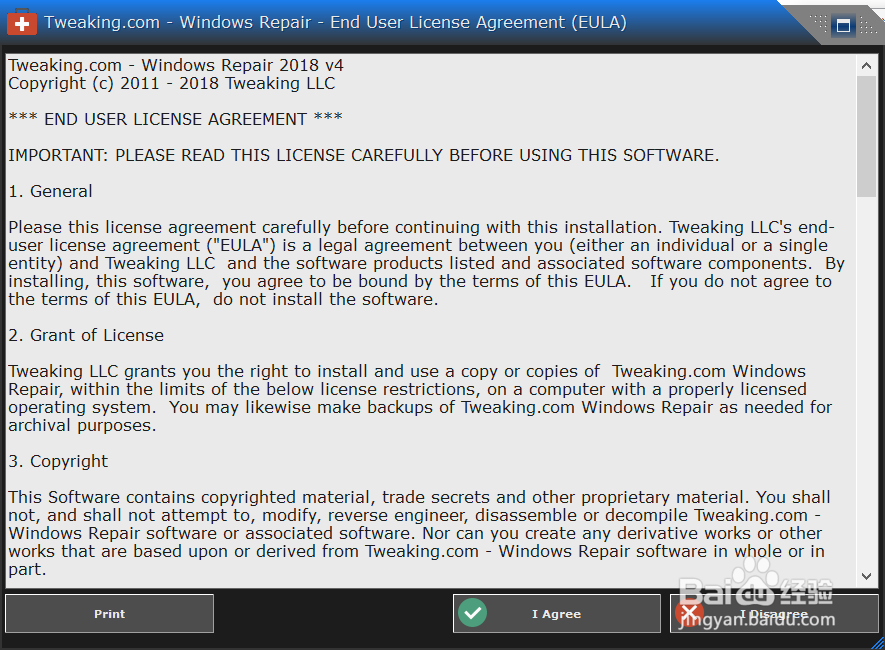
1、首先大家先下载windows_repair,然后打开windows_repair,点 "I  Agree"按钮,然后进入程序的主界面,如下所示:
win10 IE正常上网,Edge和应用商店无法联网

win10 IE正常上网,Edge和应用商店无法联网

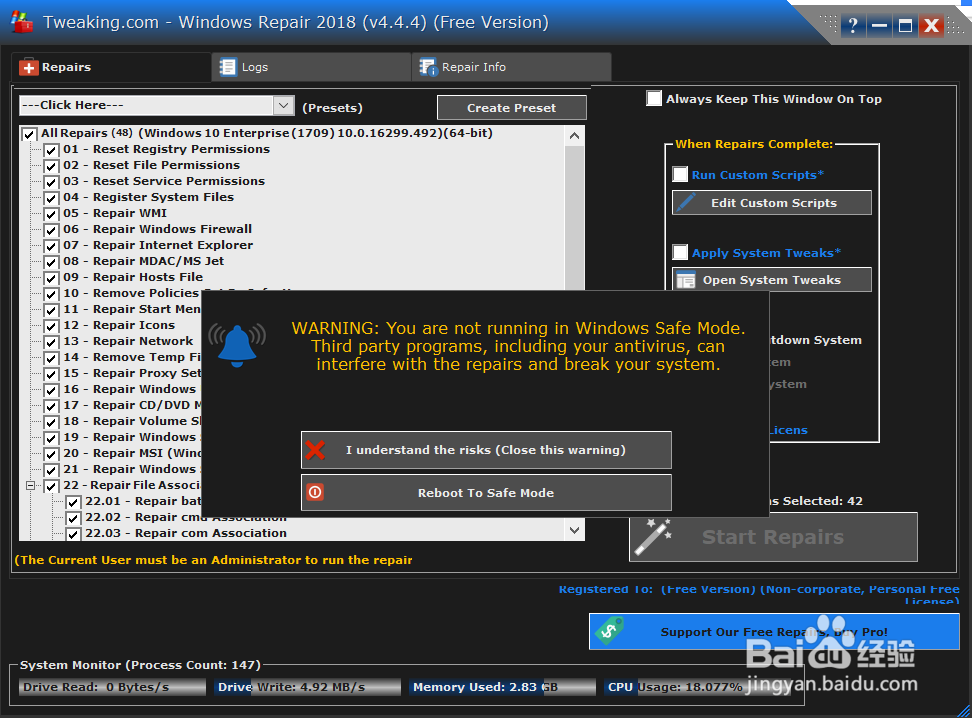
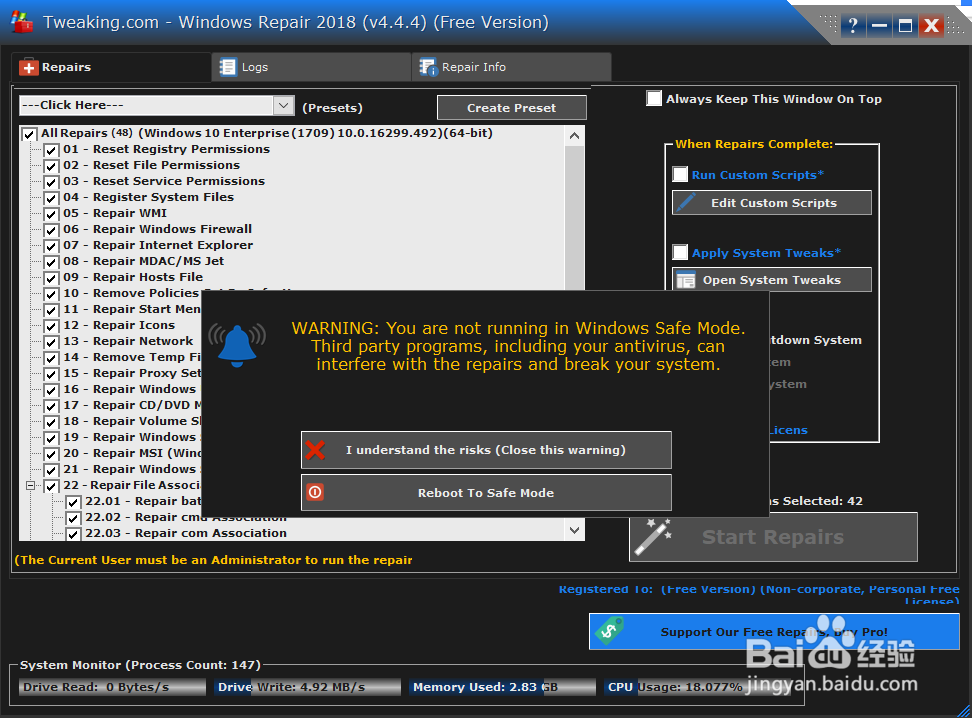
2、点第一排第3项"Repairs_Main",然后选择"I understand the risks",如下图所示:

win10 IE正常上网,Edge和应用商店无法联网

win10 IE正常上网,Edge和应用商店无法联网

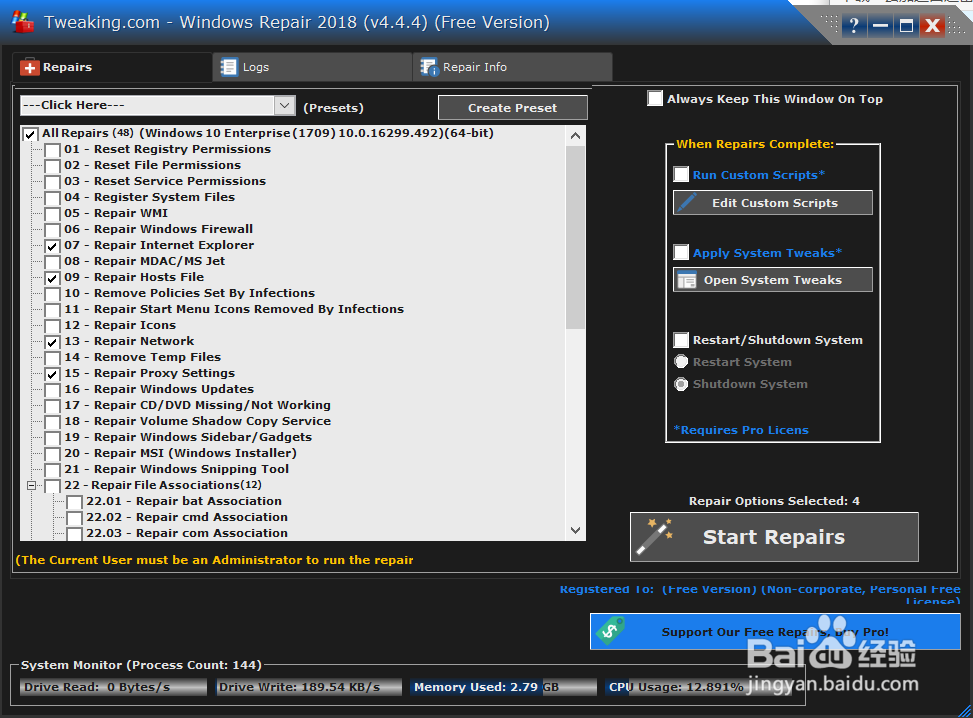
3、去掉最左上角"All  Repairs"对勾,然后单独勾选7、9、13、15,其他不要勾选,然后点右下角的"Start  Repairs"开始修复,如下图所示:
win10 IE正常上网,Edge和应用商店无法联网

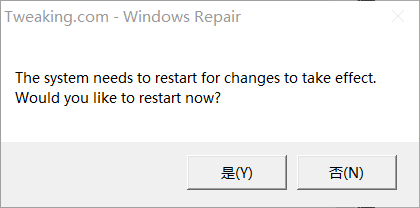
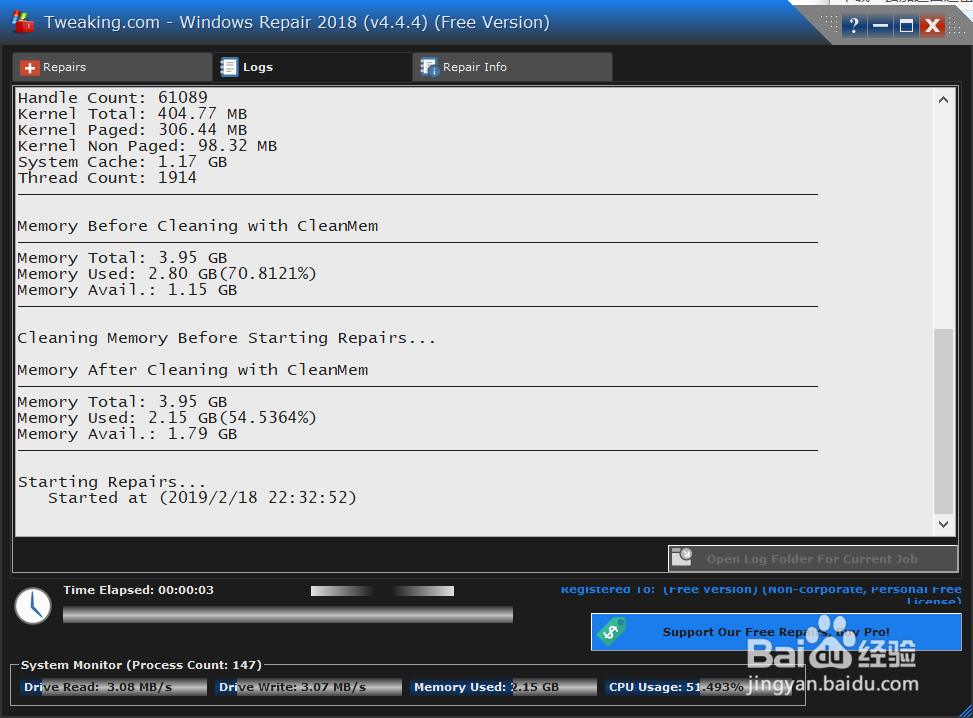
4、修复中全自动操作,(如果有杀毒软件阻止一定点下允许运行,否则会影响修复效果),修复完毕提示提示重启电脑,如下图所示:
win10 IE正常上网,Edge和应用商店无法联网

win10 IE正常上网,Edge和应用商店无法联网

5、点“是”,然后重启电脑。重启后 Edge和应用商店就完全正常。

win10 IE正常上网,Edge和应用商店无法联网

win10 IE正常上网,Edge和应用商店无法联网

  • 动态磁盘与基本磁盘的相互转换
  • Win10系统如何开启查看诊断数据功能?
  • win10小盾牌彻底去除
  • Win10图标盾牌怎么去掉?
  • win10应用一键ghost的流程
  • 热门搜索
    淘宝试用报告怎么写 如何查看电脑ip windows7怎么样 耳机如何煲机 自由侠怎么样 如何美白牙齿 如何给文件夹加密 枸杞泡水的功效 wps文字怎么做表格 如何提高卵子质量