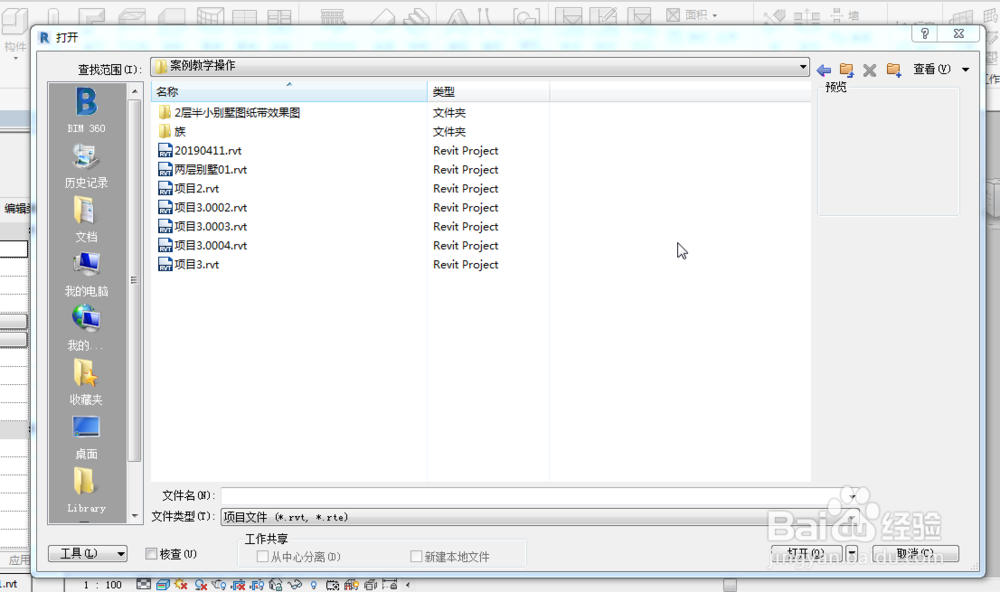
1、新建或者打开项目文件,如果是新项目的话需要先创建标高和轴网;

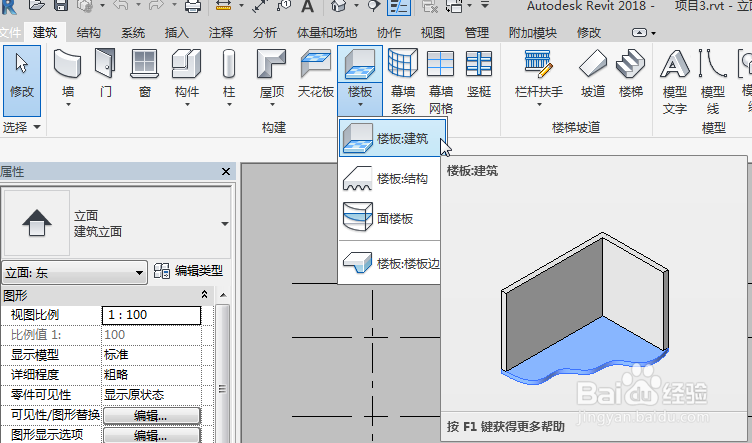
2、单击“建筑”选项卡“构建”面板“楼板”下拉列表(楼板:建筑);
3、属性类型列表下面选择合适的楼板类型;

4、使用以下拾取墙或者绘制边界两种方法绘制楼板边界,楼层边界必须为闭合环(轮廓);

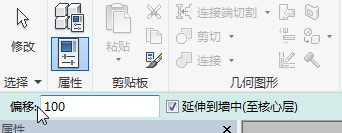
5、在选项栏上,指定楼板边缘的偏移作为“偏移”,绘制楼板截面;

6、单击确定完成编辑模式,进入三维视图查看效果。


时间:2026-04-25 22:25:23
1、新建或者打开项目文件,如果是新项目的话需要先创建标高和轴网;
2、单击“建筑”选项卡“构建”面板“楼板”下拉列表(楼板:建筑);
3、属性类型列表下面选择合适的楼板类型;
4、使用以下拾取墙或者绘制边界两种方法绘制楼板边界,楼层边界必须为闭合环(轮廓);
5、在选项栏上,指定楼板边缘的偏移作为“偏移”,绘制楼板截面;
6、单击确定完成编辑模式,进入三维视图查看效果。
