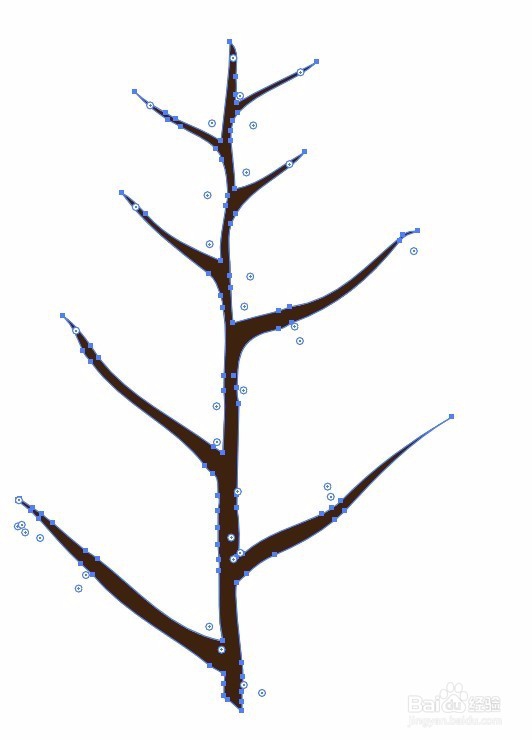
用AI软件画矢量树枝

 时间:2026-04-23 02:35:43

1、打开AI,新建画板,用椭圆工具画一个椭圆。如图,填充绿色。去掉黑色描边。

用AI软件画矢量树枝

用AI软件画矢量树枝

2、执行效果-变形-鱼眼, 参数如图, 得到树叶的轮廓。

用AI软件画矢量树枝

3、画一个圆角矩形。如图填充深褐色,做树干。

用AI软件画矢量树枝

4、用添加锚点工具,在树干上如图这样加几组锚点,每组三个。

用AI软件画矢量树枝

用AI软件画矢量树枝

5、用直接选择工具,选中每组锚点中间的那个锚点,配合变形工具,拖动调整形状,得到树枝。

用AI软件画矢量树枝

用AI软件画矢量树枝

用AI软件画矢量树枝

6、用直线段工具,画直线,如图排列,将右侧的线条复制一份放到左边。放到叶子上,调整一下。描边颜色用墨绿色,用变形工具,稍微调一下,让直线不要太直。

用AI软件画矢量树枝

用AI软件画矢量树枝

用AI软件画矢量树枝

用AI软件画矢量树枝

7、将树叶放到树枝上,复制一些,调整大小角度。如图:

用AI软件画矢量树枝

  • AI抠图 illustrator怎么把JPG图片转为矢量图?
  • AI里面如何扣出自己喜欢的图像或者图形?
  • 如何使用AI飞速将产品图片与图案相关联
  • AI中直接吸取图片上已有颜色的方法
  • ai描边颜色怎么吸色
  • 热门搜索
    怎么消除颈纹 小儿风寒感冒 宽带密码忘了怎么办 999感冒灵 智联招聘怎么样 怎么做三明治 三星电视怎么样 明艳遮瑕膏怎么样 牢固的近义词是什么 怎么查看qq特别关心我的人