笔记本电脑如何进行格式操作

 时间:2026-04-24 02:50:02

1、首先,我们需要卸载我们的软件以后在进行格式化磁盘,目的在于不让磁盘损坏,而后在进行格式化的操作;

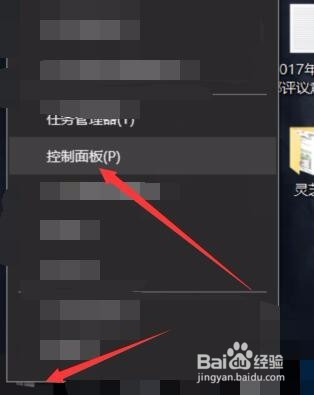
2、这里以WIN10系统为例和大家进行介绍,在左下角“开始”处右键“控制面板”如图所示;
笔记本电脑如何进行格式操作

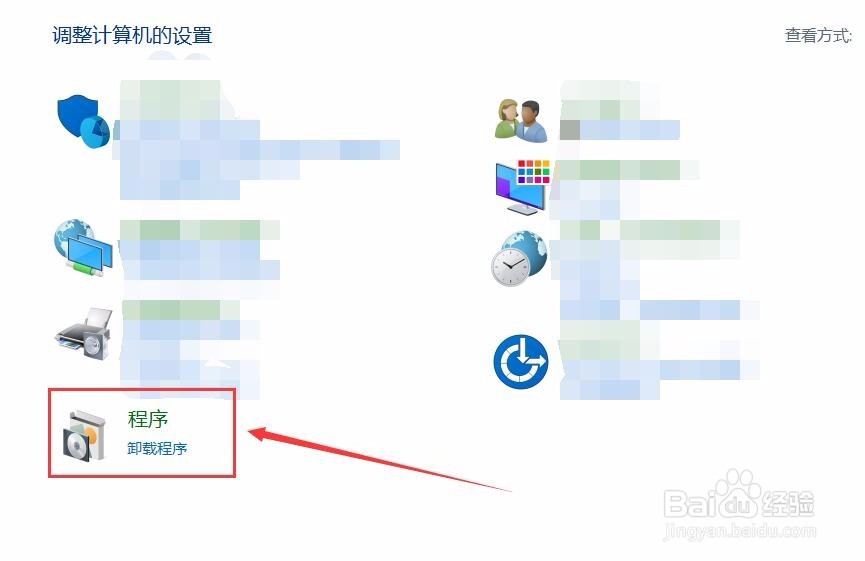
3、进入后选择左下角的“删除程序”选项,如图所示;

笔记本电脑如何进行格式操作

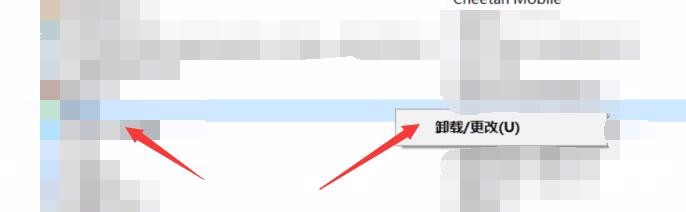
4、开启后,右键你所选中的软件点击删除即可,如图所示;

笔记本电脑如何进行格式操作

5、而后在“我的电脑”处,双击进入,如图所示;

笔记本电脑如何进行格式操作

6、选中你要格式化的磁盘,右键“格式化”选项,如图所示;

笔记本电脑如何进行格式操作

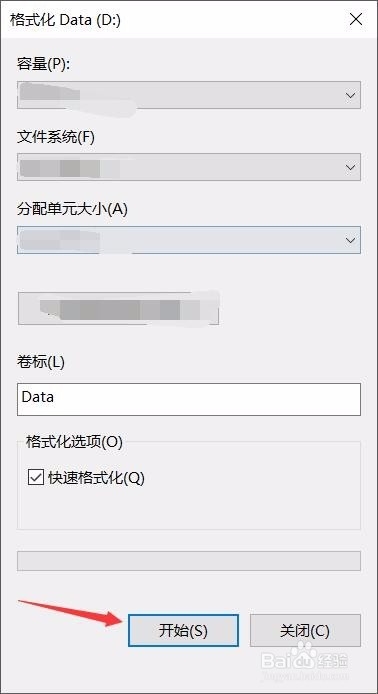
7、根据默认值直接格式化磁盘即可,如图所示;

笔记本电脑如何进行格式操作

8、这里提醒大家C盘不要拿去格式化否则你的系统文件也将会消失,C盘仅用与重装系统时使用。

  • 在word中要将一个段落分成两段应按什么键
  • 在word中分栏中设置分割线怎么做
  • 表格怎么分成两列
  • wps一分为二中间为竖虚线怎么弄?
  • Word中怎么设置正方形带圈字符
  • 热门搜索
    监控怎么安装 october怎么读 得怎么组词 excited怎么读 招商信诺保险怎么样 我的世界怎么骑马 怎么打开任务管理器 连衣裙用英语怎么说 苏州大学怎么样 烂嘴角是怎么回事