1、选取欲隐藏内容所在列(行)中任意单元格或行(列)。

2、单击“开始”选项卡“单元格”组的“格式”按钮。

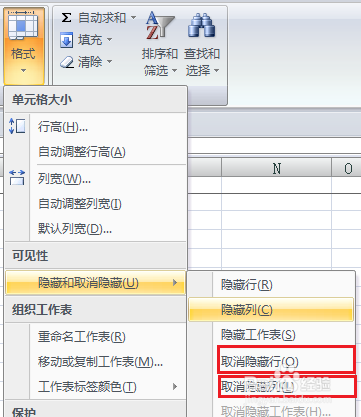
3、在下拉菜单中选取“隐藏和取消隐藏”命令。

4、在次级菜单中选取“隐藏行”或“隐藏列”命令,该内容即隐藏起来了。

5、选取隐藏列(行)两边的列(行)。

6、重复上述步骤2、步骤3,在出现的次级菜单中选取“取消隐藏行”或“取消隐藏列”,被隐藏的内容重新显示出来了。
时间:2026-04-28 06:37:03
1、选取欲隐藏内容所在列(行)中任意单元格或行(列)。
2、单击“开始”选项卡“单元格”组的“格式”按钮。
3、在下拉菜单中选取“隐藏和取消隐藏”命令。
4、在次级菜单中选取“隐藏行”或“隐藏列”命令,该内容即隐藏起来了。
5、选取隐藏列(行)两边的列(行)。
6、重复上述步骤2、步骤3,在出现的次级菜单中选取“取消隐藏行”或“取消隐藏列”,被隐藏的内容重新显示出来了。
