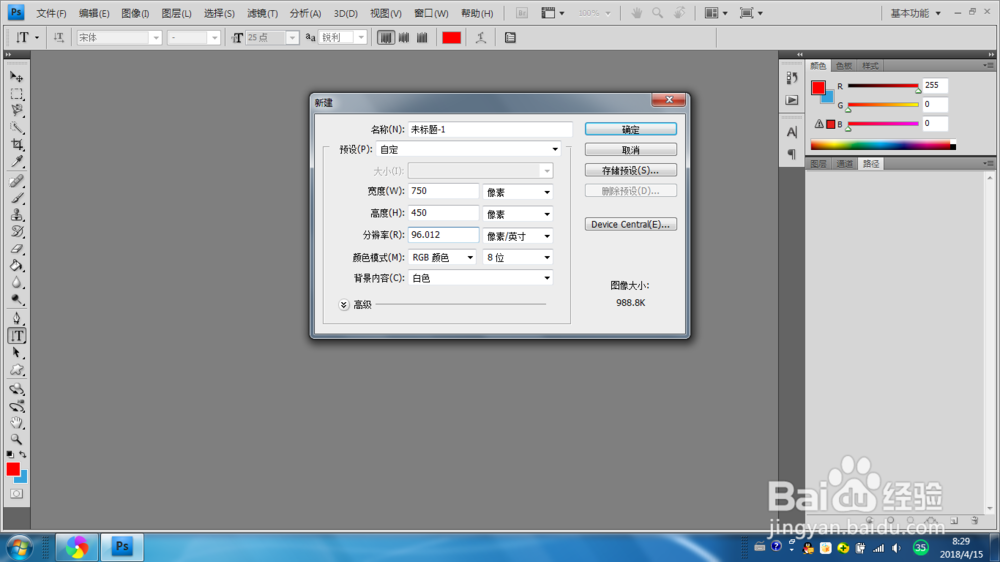
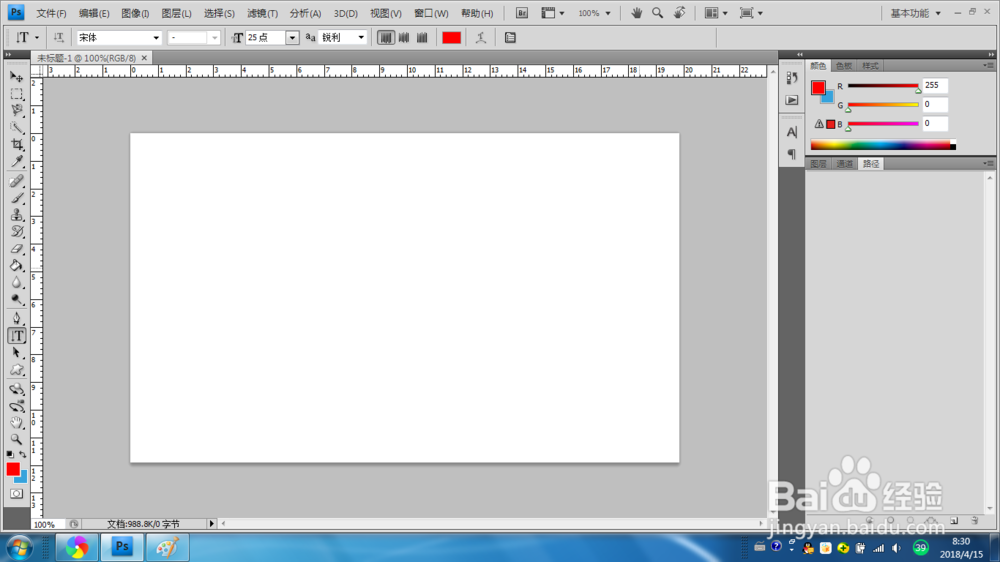
1、新建一个空白文档,并在其中设置所需的参数,设置好后单击【确定】按钮,即可新建一个空白的图像文件。
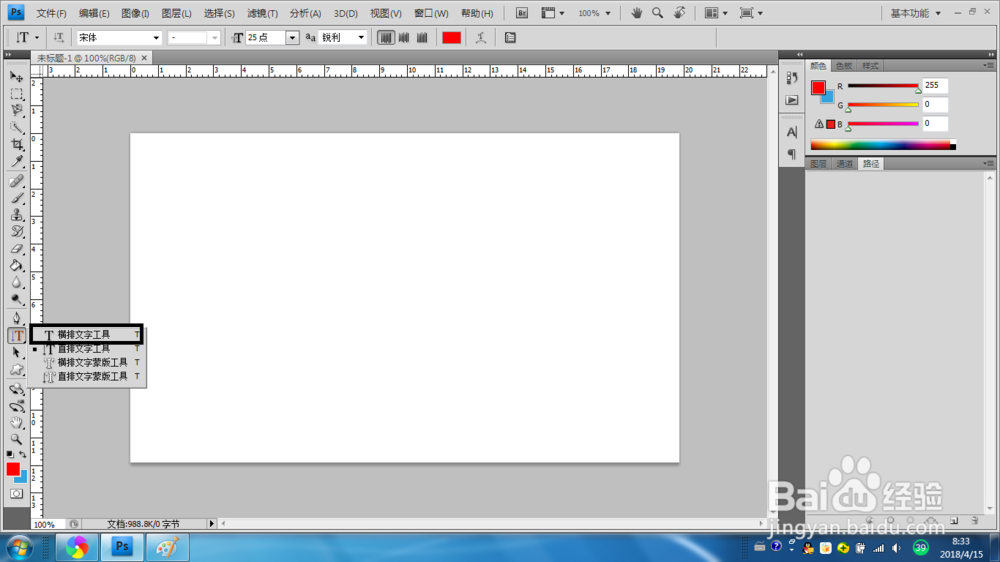
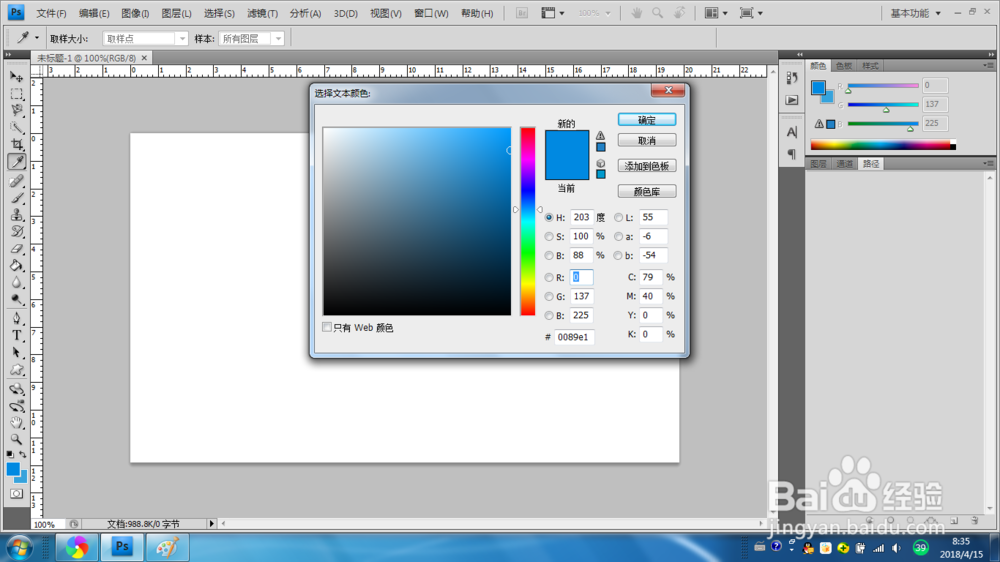
2、在工具箱中点选【横排文字】工具,并在选项中设置【字体】为楷体,【字体大小】为95,【颜色】为R0、G137、B225。
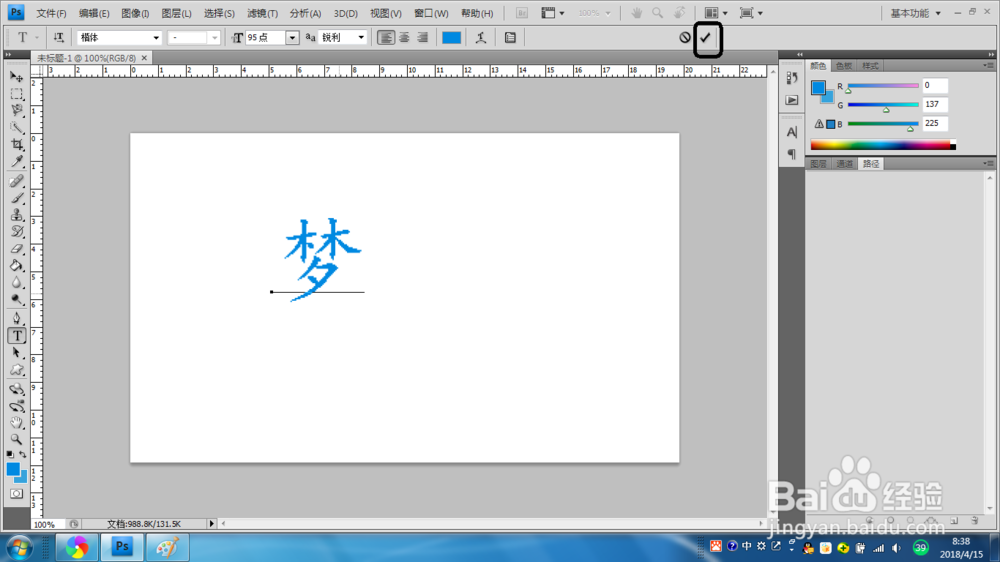
3、然后在画面适当位置单击并输入文字。如【梦】,输入好后在选项栏中单击【提交】按钮确认文字输入。
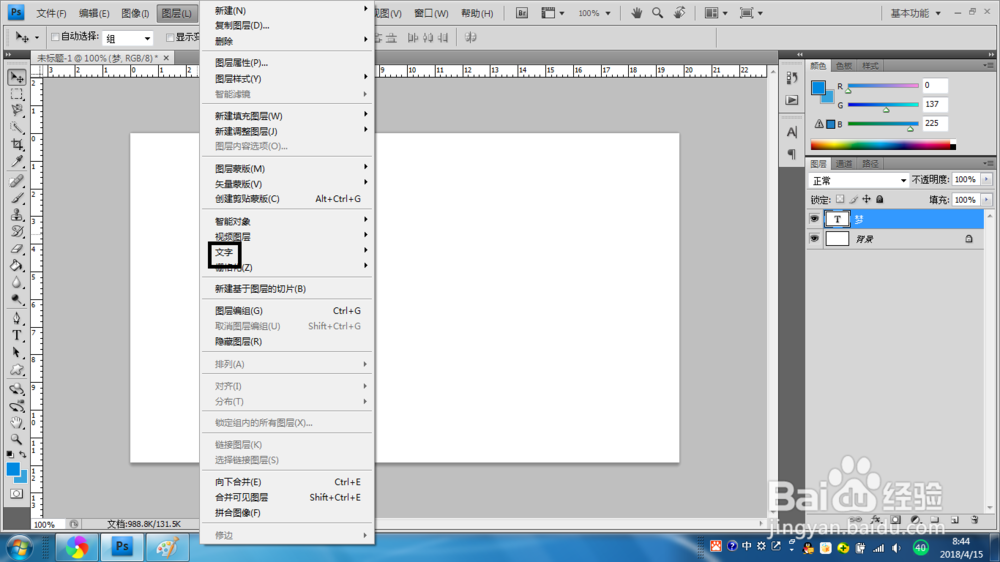
4、在【图层】调板中选择【梦】文字图层,再菜单中执行【图层】。
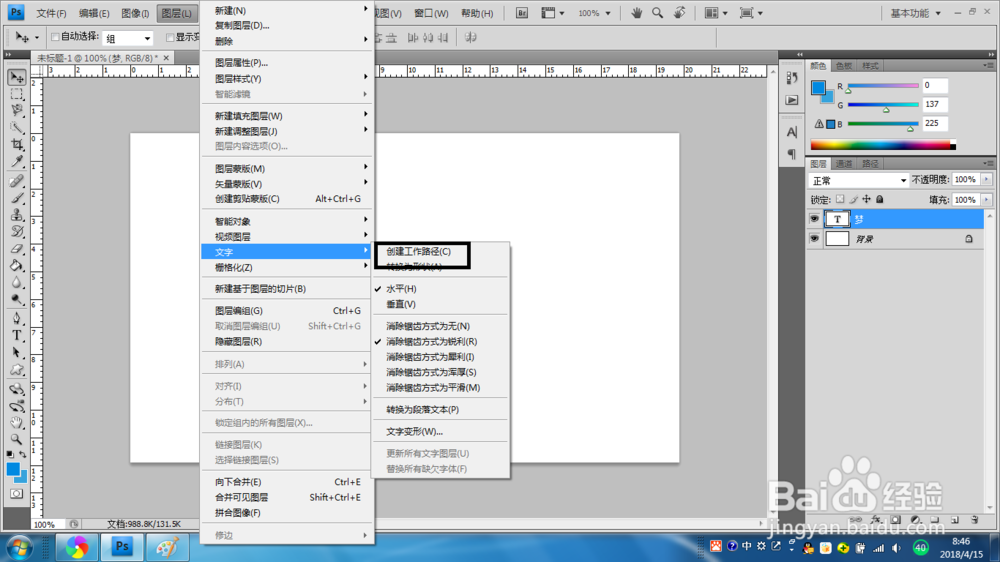
5、移动到点后在右侧菜单中选择【创建工作路径】命令。
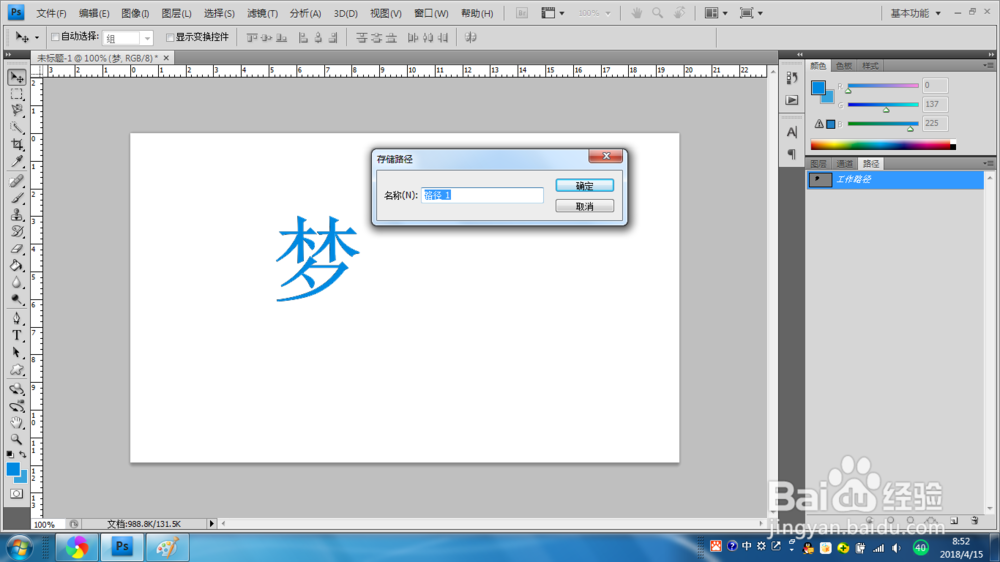
6、这时将文字轮廓转换为路径。并在其中双击工作路径,弹出如图所示的【存储路径】对话框,直接单击【确定】按钮,将工作路径存储为路径1。
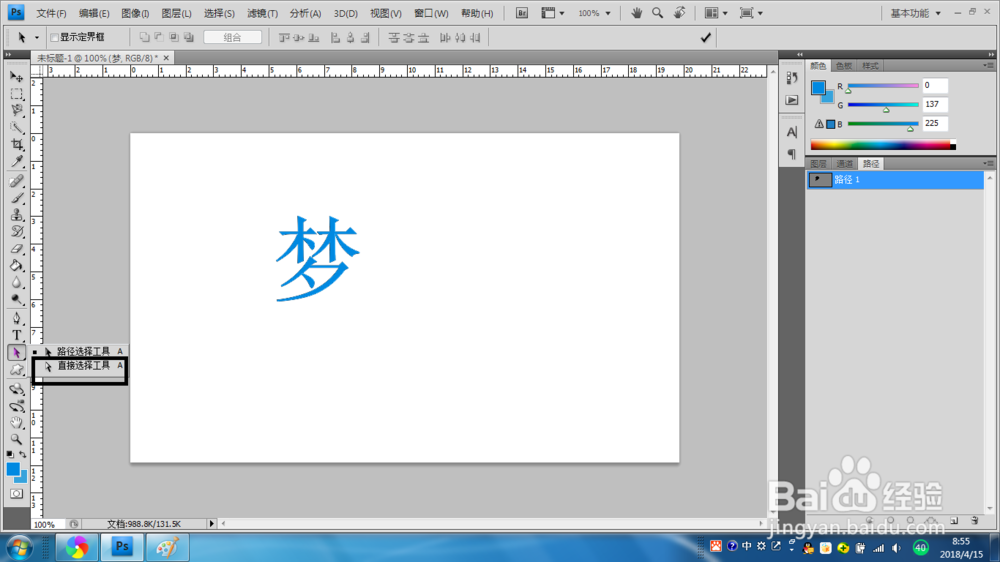
7、在工具箱中点选【直接选择】工具,在【梦】字的轮廓上单击选择路径。
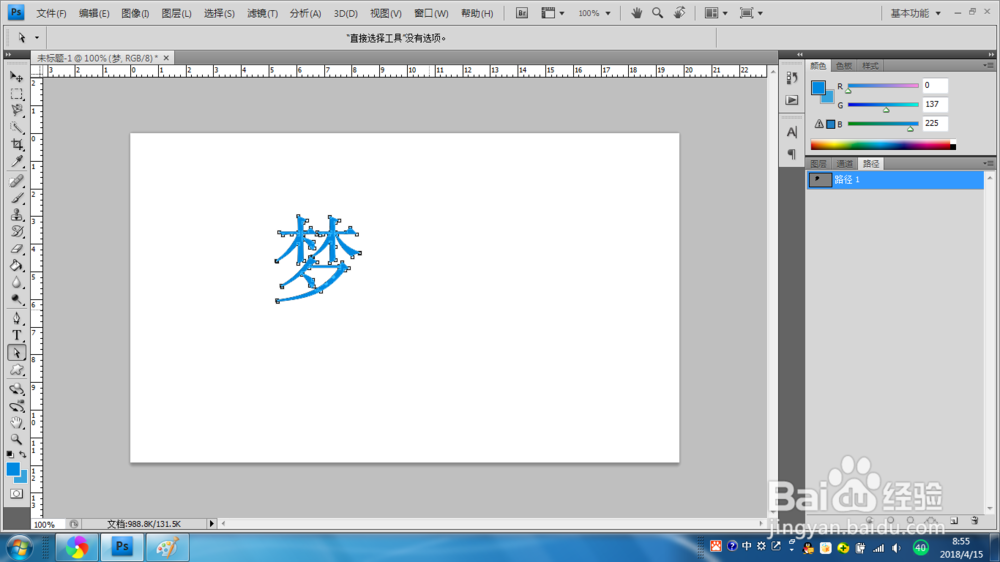
8、在路径上选择一个锚点,再将其拖动到适当位置,接着再选择一个锚点,并将其他拖动到适当位置。
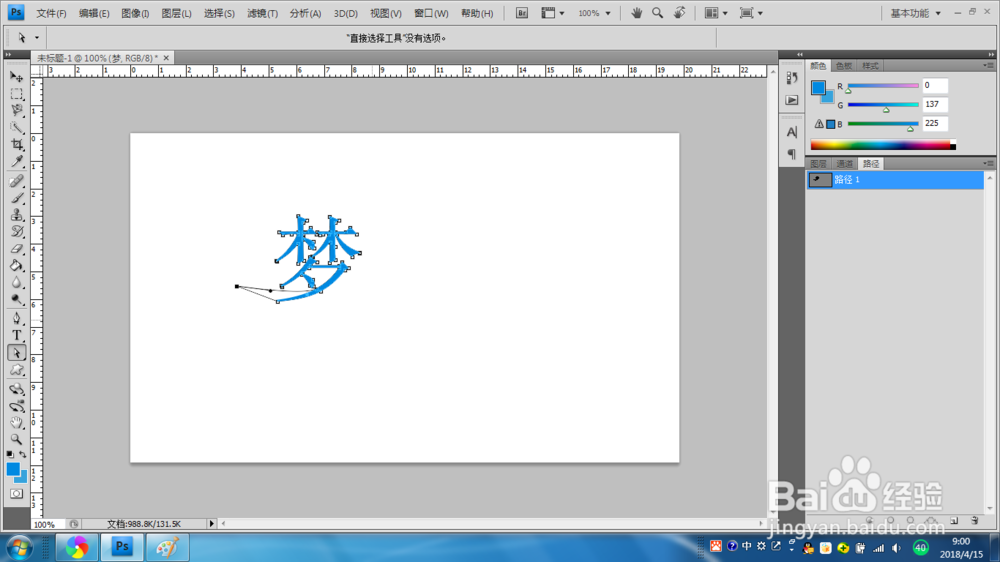
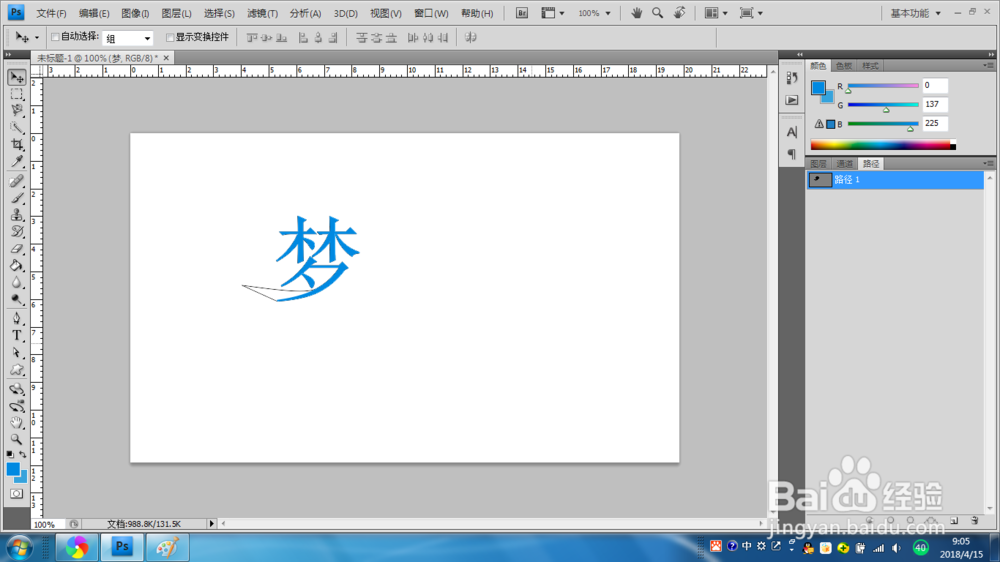
9、调整好后的效果如图。