Word文本怎么自动适应单元格列宽和行高

 时间:2026-02-16 14:37:31

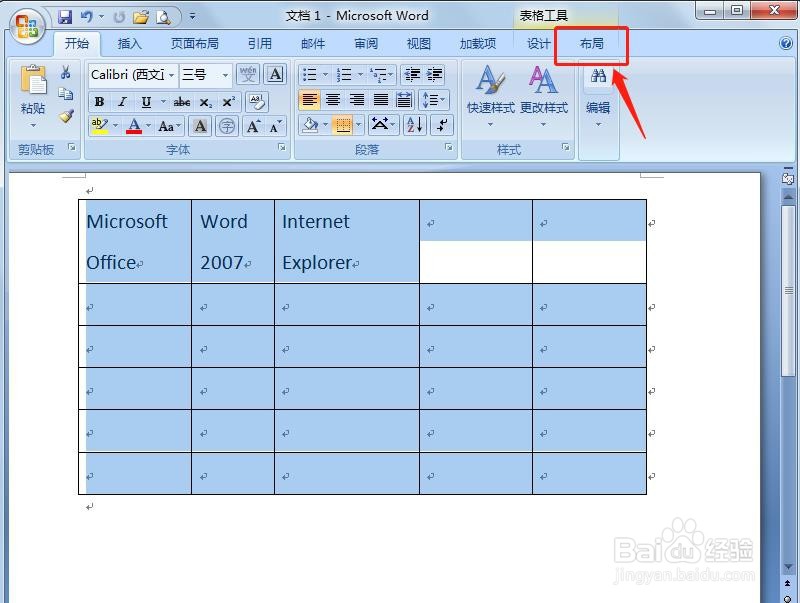
1、运行Word 2007,在Word文档中选中表格。
Word文本怎么自动适应单元格列宽和行高

2、单击Word页面顶部“布局”选项卡。

Word文本怎么自动适应单元格列宽和行高

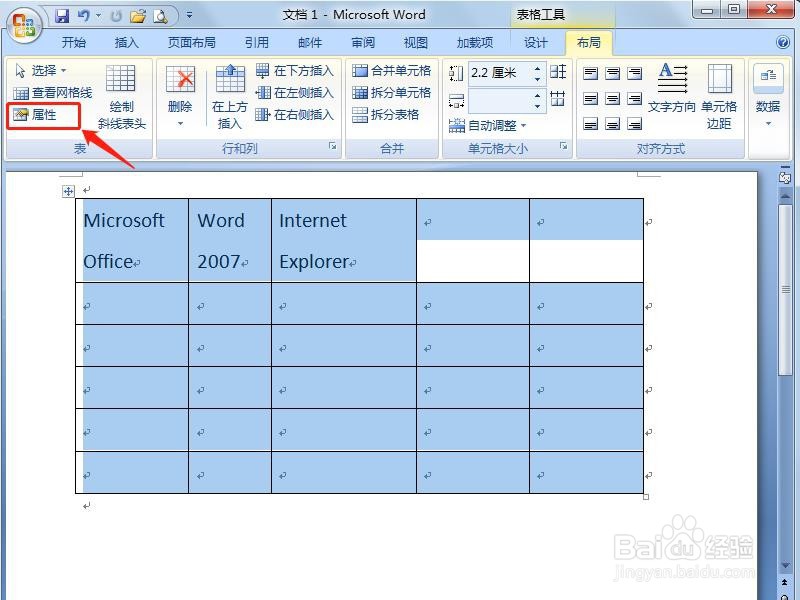
3、在“表”功能组中单击“属性”按钮。

Word文本怎么自动适应单元格列宽和行高

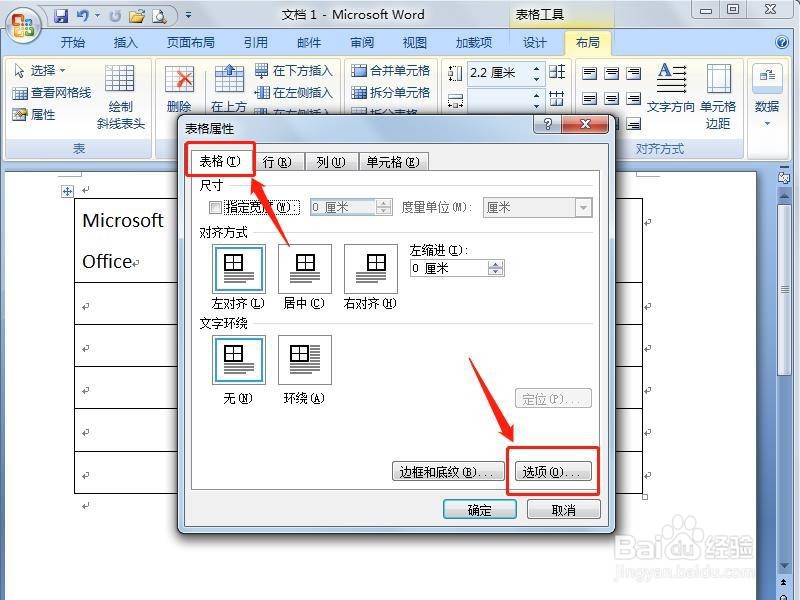
4、在“表格属性”对话框中,单击“表格”选项卡,然后单击右下角“选项”按钮。
Word文本怎么自动适应单元格列宽和行高

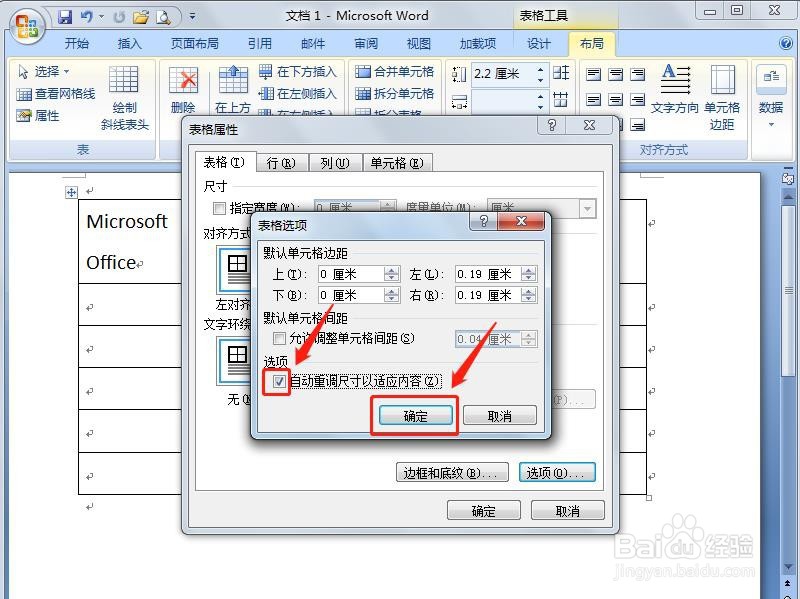
5、在“表格选项”对话框中,勾选“自动重调尺寸以适应内容”复选框,然后单击“确定”按钮。
Word文本怎么自动适应单元格列宽和行高

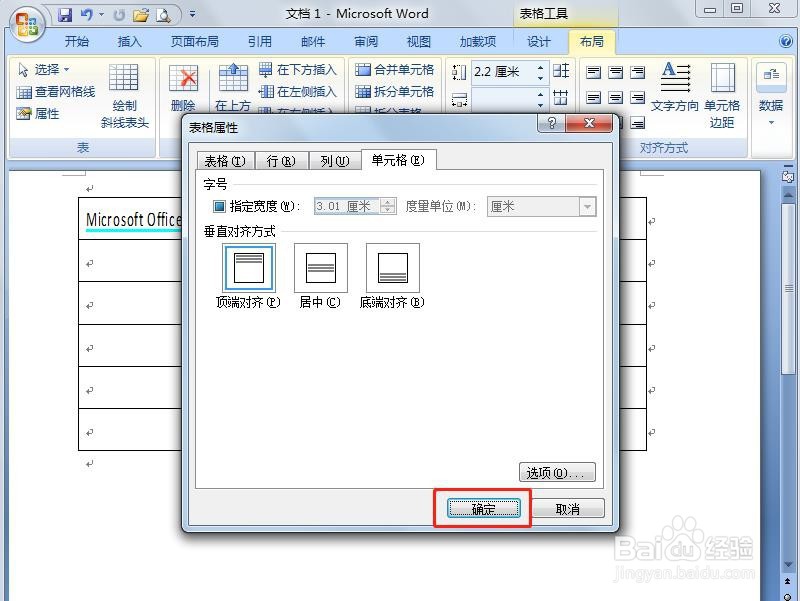
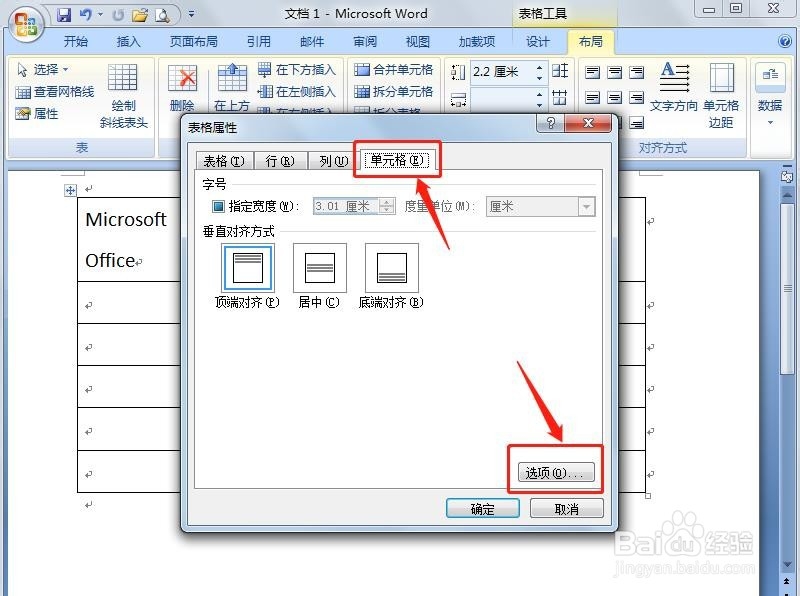
6、返回到“表格属性”对话框,单击“单元格”选项卡,然后单击“选项”按钮。
Word文本怎么自动适应单元格列宽和行高

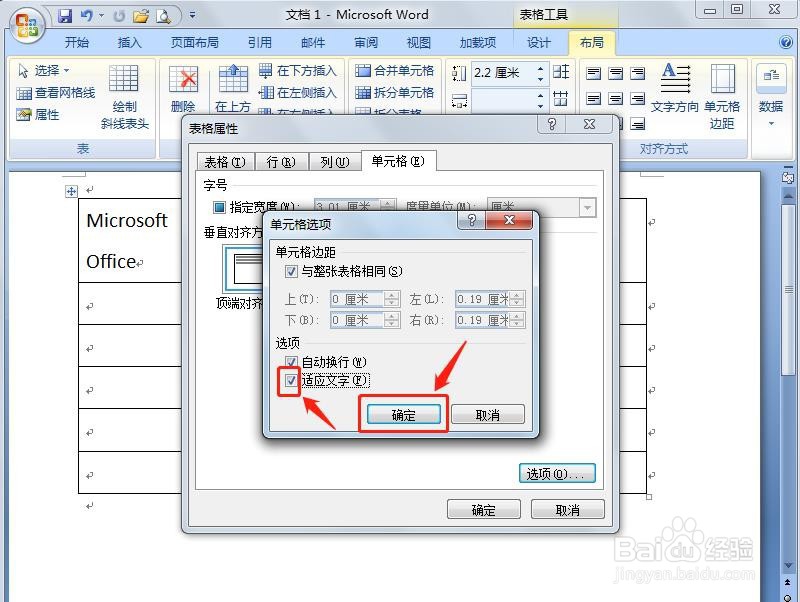
7、在“单元格选项”对话框中,勾选“选项”栏中的“适应文字”复选框,然后单击“确定”按钮。
Word文本怎么自动适应单元格列宽和行高

8、返回到“表格属性”对话框,单击“确定”按钮。

Word文本怎么自动适应单元格列宽和行高

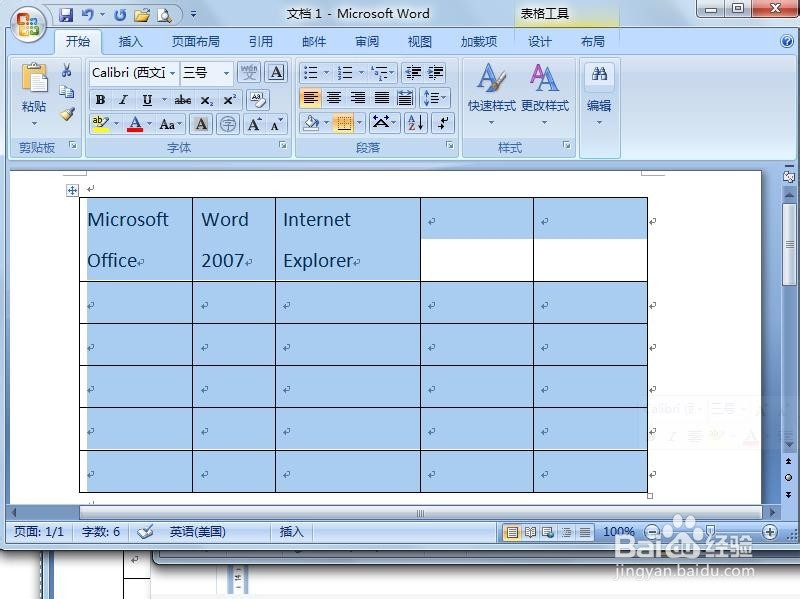
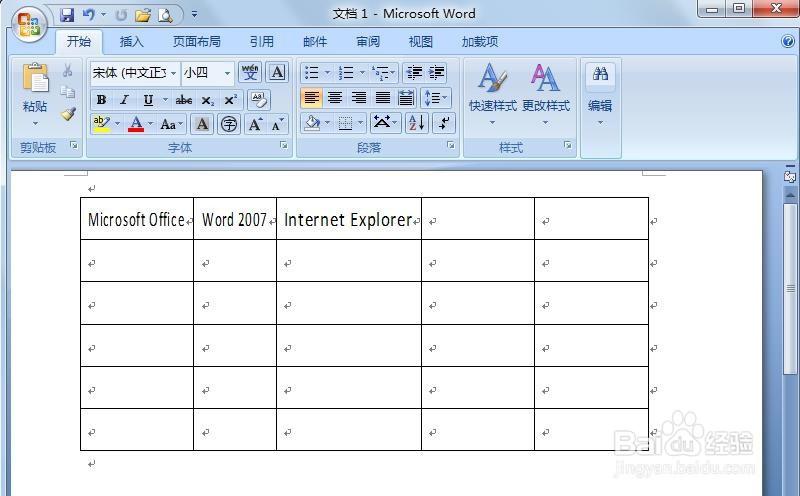
9、如图,我们可以查看效果。文档中的文本内容已自动适应了单元格列宽和行高。
Word文本怎么自动适应单元格列宽和行高

  • word宽度怎么调整
  • word中怎么单独调整一行的表格
  • word表格怎么调整表格大小
  • word表格怎么调整表格大小一样统一
  • 在word中如何调整表格
  • 热门搜索
    peach怎么读 蜂蜜怎么吃 感冒发烧怎么办 个人所得税怎么算 怎么设置呼叫转移 怎么回奶 怎么挣钱 芑怎么读音 读后感怎么写 小米电视质量怎么样