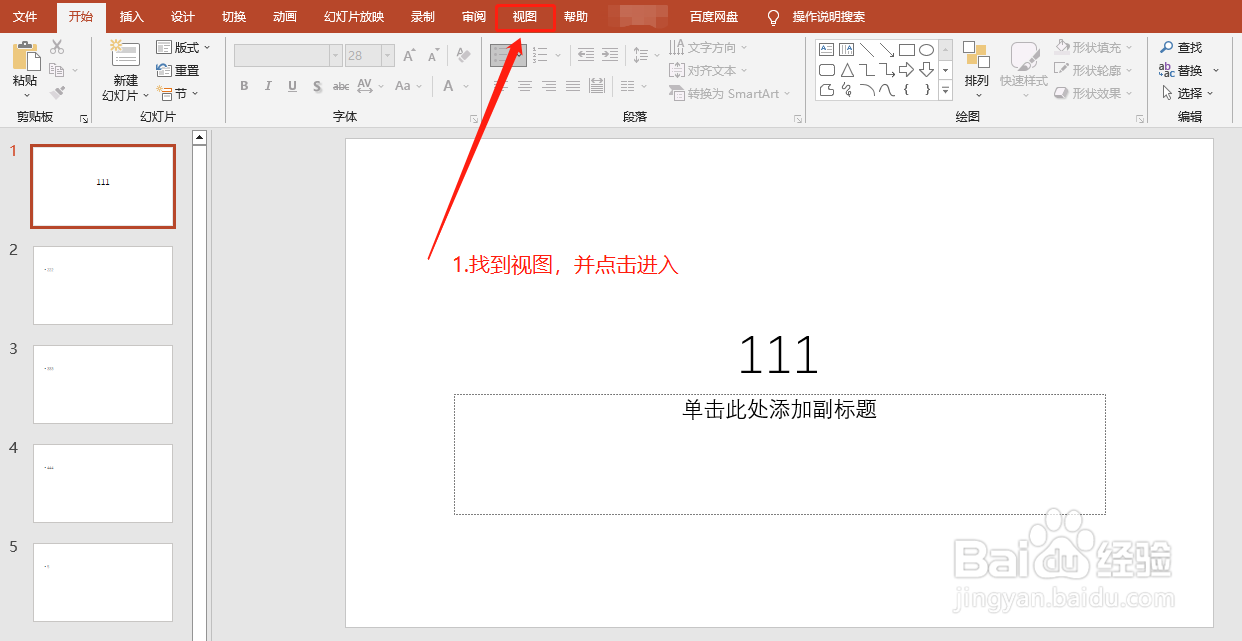
1、第一,打开想要删除取消页码的PPT幻灯片文档,选择“视图”选项并点击鼠标进入选项里面。
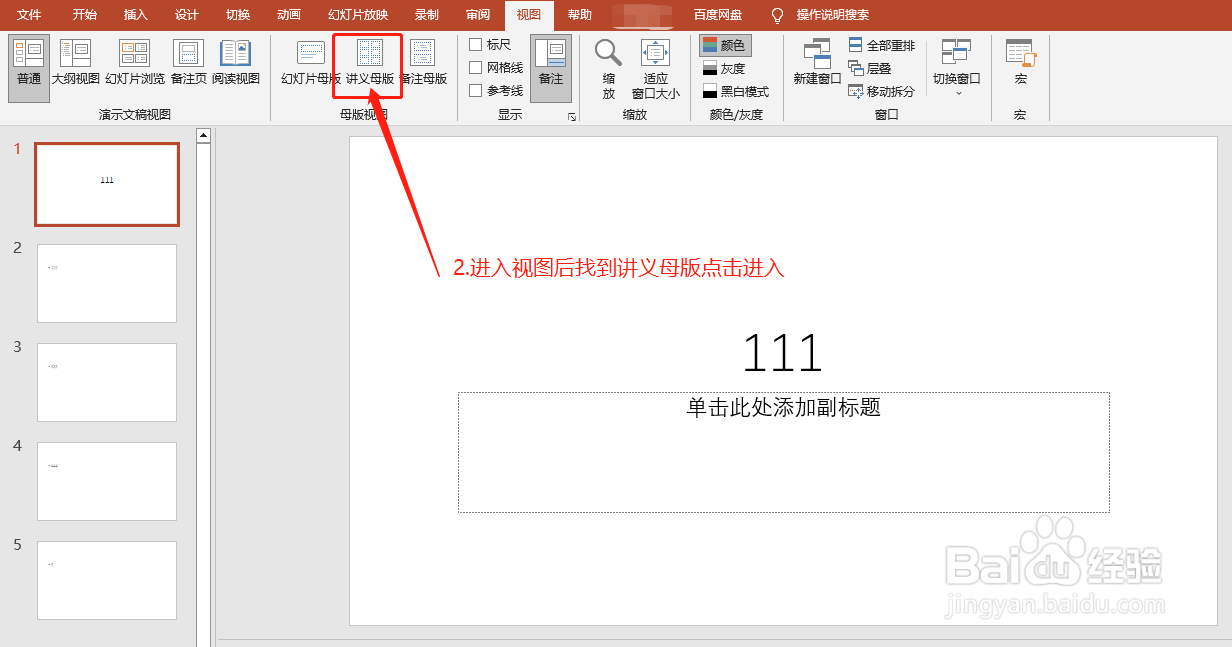
2、第二,进入视图选项后,找到“讲义母版”选项并点击鼠标进入。
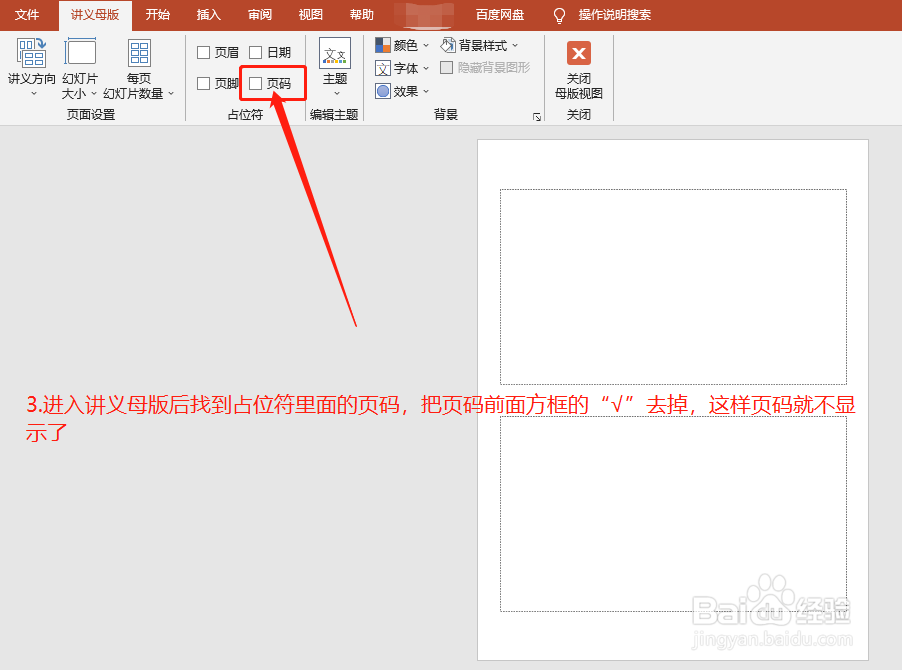
3、第三,进入讲义母版后,找到占位符里的“页码”,把页码前面方框的“√”取消勾选。
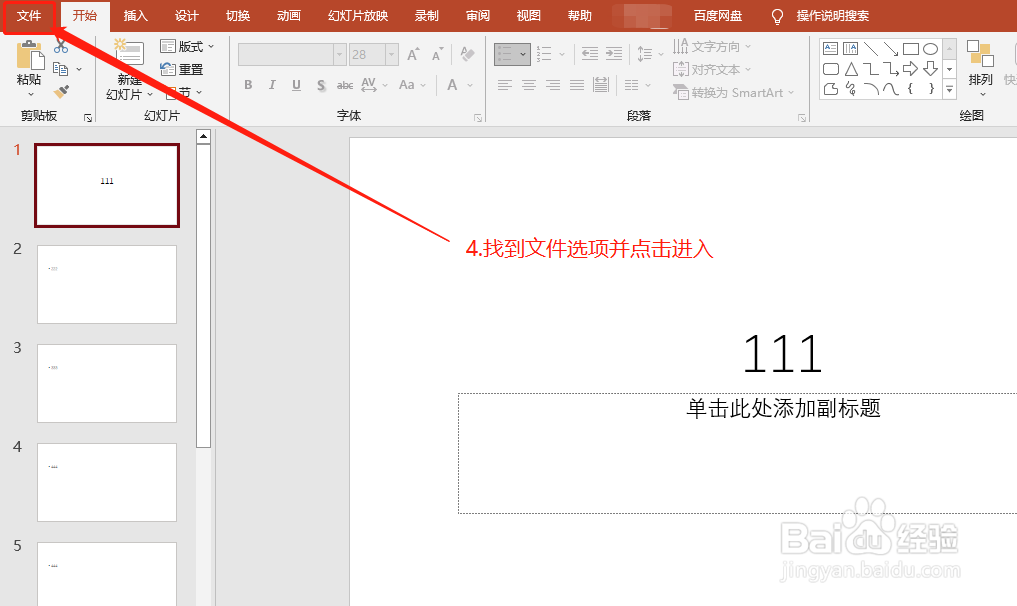
4、第四,找到文件选项,并点击鼠标进入。
5、第五,进入文件选项后,找到打印并点击进入。

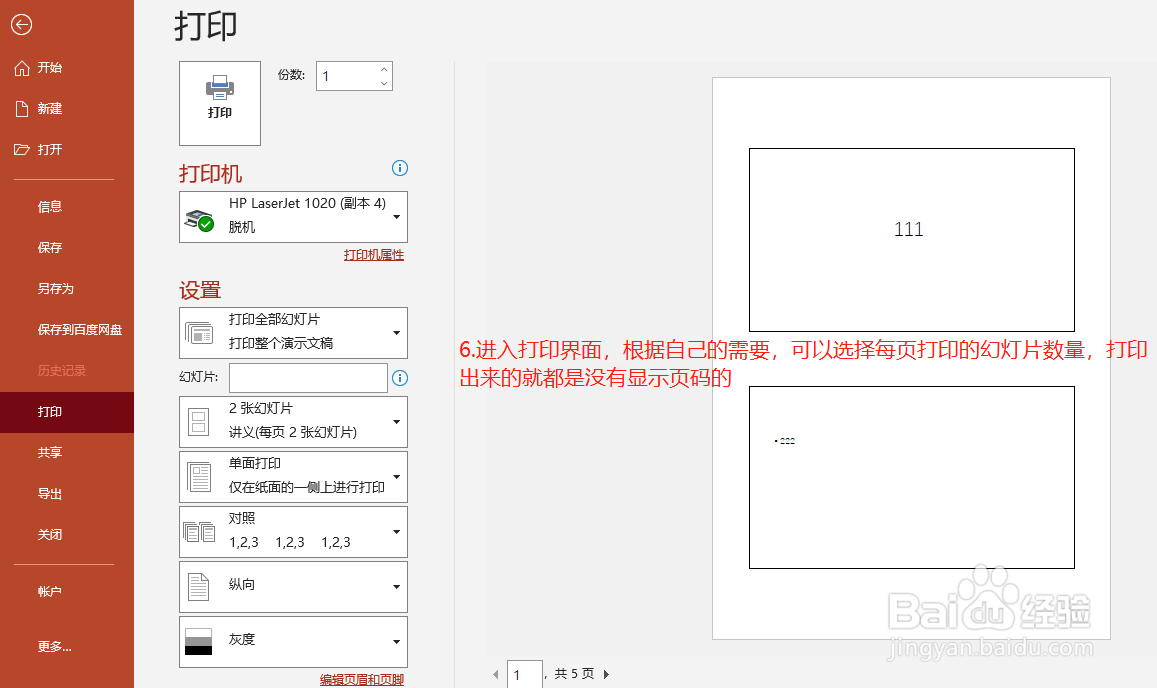
6、第六,进入打印界面后,可以看到右边预览界面的页码就不显示了,同时根据自己的需要,可以选择每页打印的幻灯片数量。
时间:2026-04-22 00:11:20
1、第一,打开想要删除取消页码的PPT幻灯片文档,选择“视图”选项并点击鼠标进入选项里面。
2、第二,进入视图选项后,找到“讲义母版”选项并点击鼠标进入。
3、第三,进入讲义母版后,找到占位符里的“页码”,把页码前面方框的“√”取消勾选。
4、第四,找到文件选项,并点击鼠标进入。
5、第五,进入文件选项后,找到打印并点击进入。
6、第六,进入打印界面后,可以看到右边预览界面的页码就不显示了,同时根据自己的需要,可以选择每页打印的幻灯片数量。
