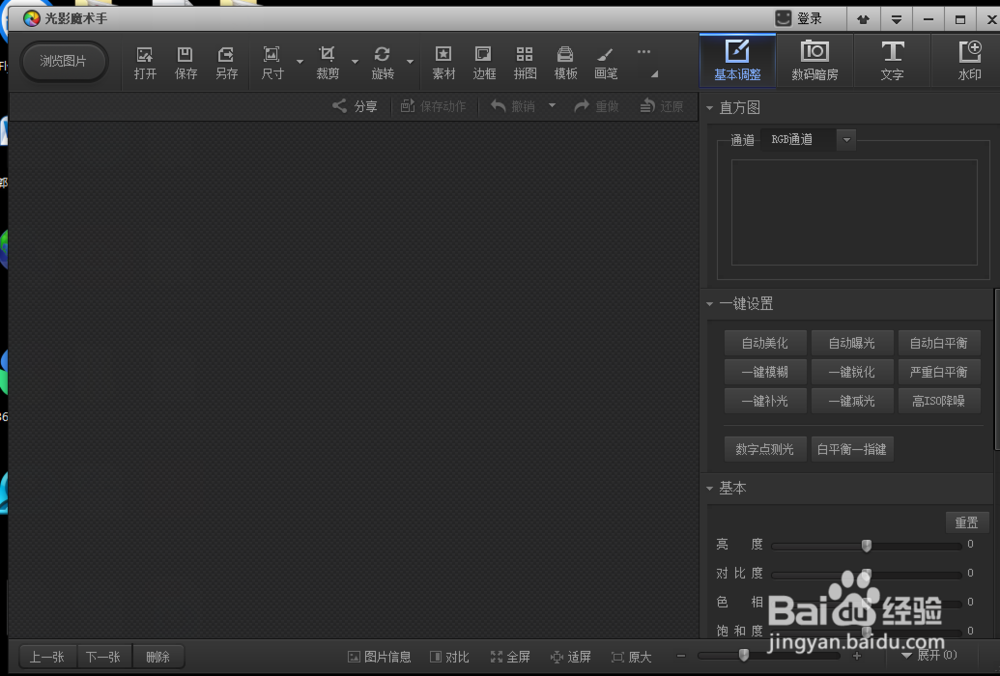
1、准备好电脑,下载好光影魔术手软件,打开后,界面如下:
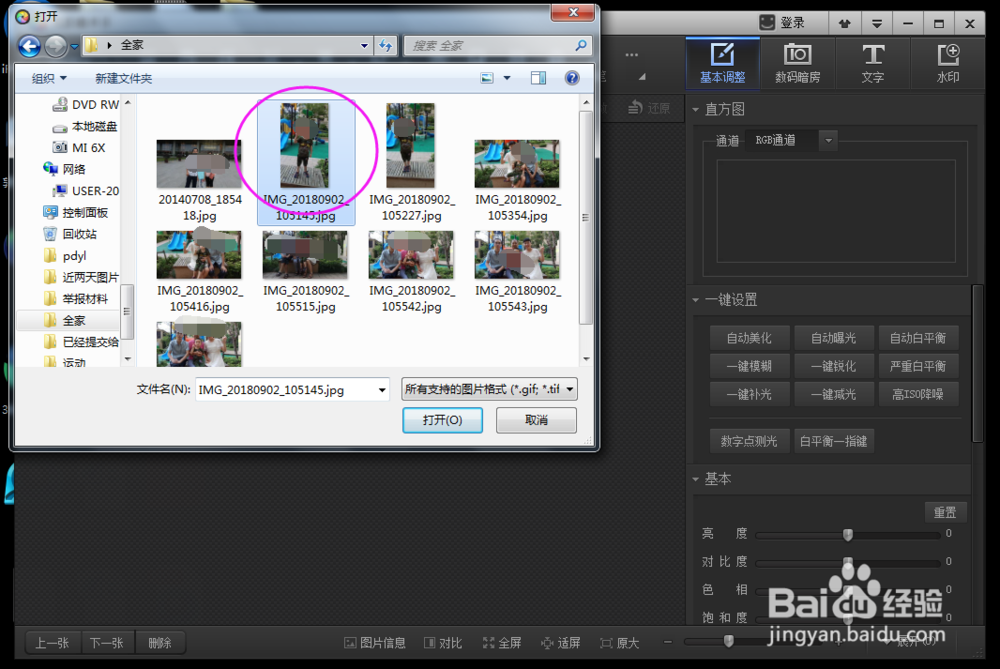
2、点击左上角的打开按钮,然后选择一张自己想要编辑的图片。
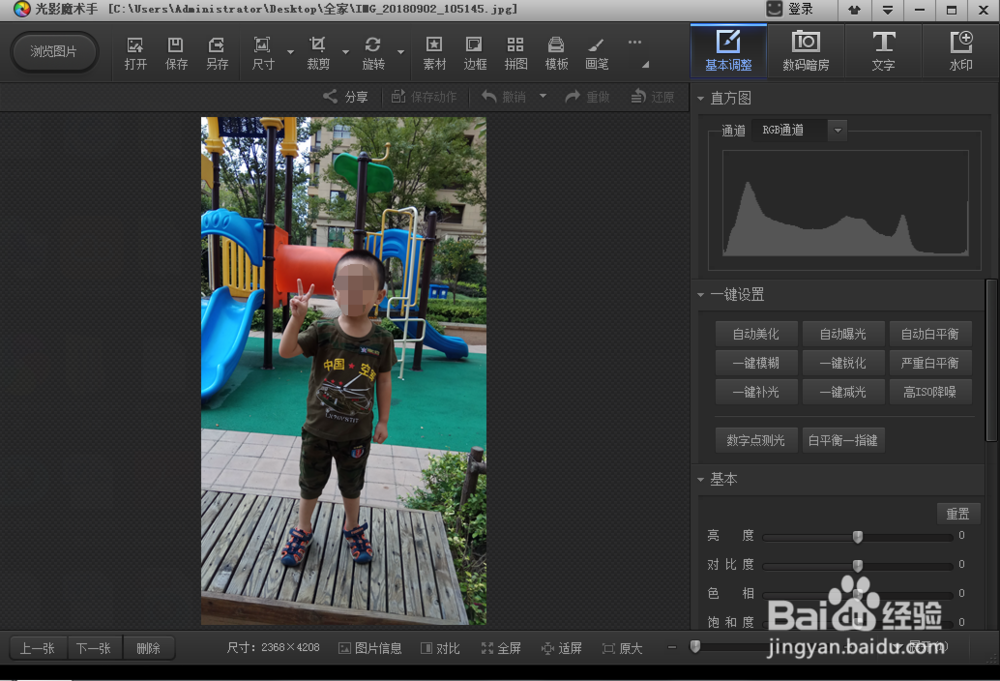
3、可以事先准备好一张比较清晰的图片,然后导入光影魔术手软件,如下图所示:
4、然后在光影魔术手软件的工具栏中,选择上方的三个点,然后在下拉菜单中再选择抠图选项,再选择手动抠图,在这里你也可以选择其他的抠图方式,只要适合你自己就可以了。
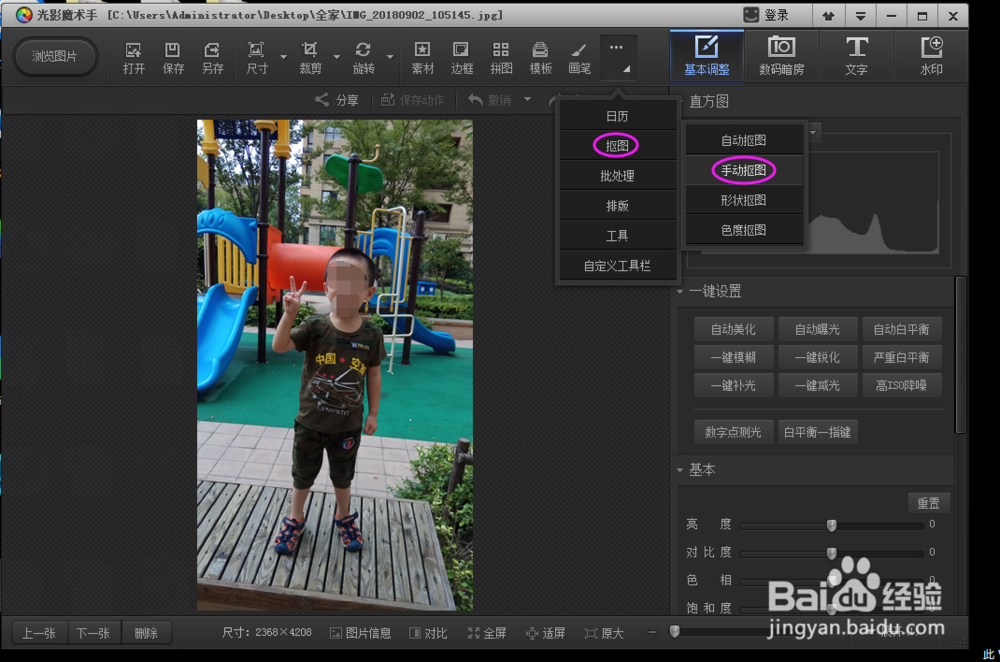
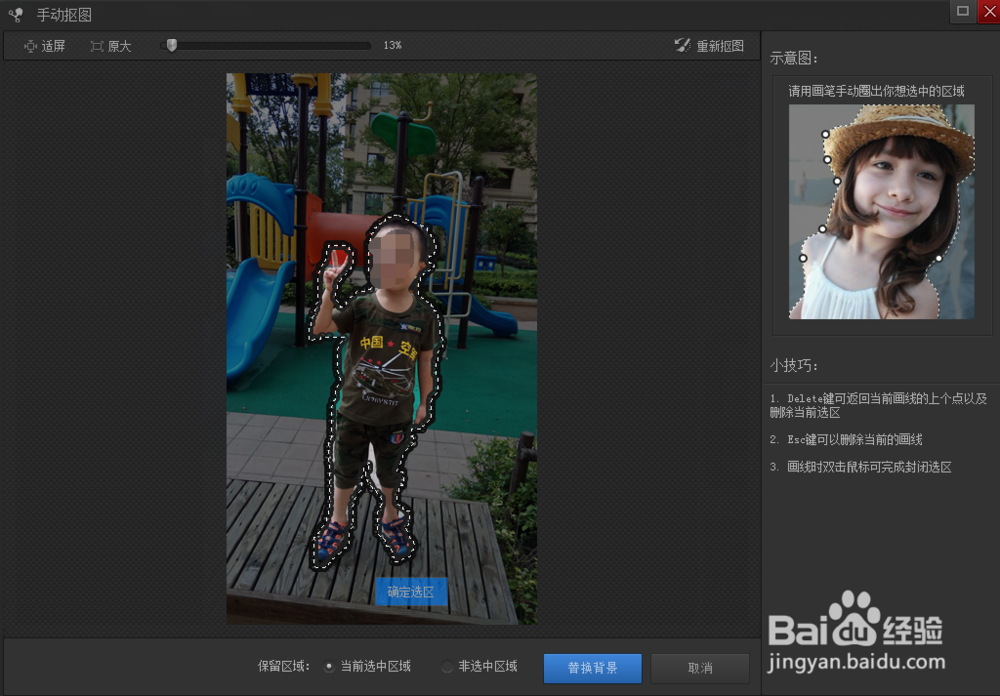
5、选择手动抠图的画笔,以想要替换的照片某处为起点,然后选择整个人物的照片区域。被虚线圈起来的,就是想要选择的区域。然后在保留区域中,选择“当前选中区域”,再点击右边的“替换背景”。
6、可以选择系统提供的纯色背景,还可以选择自己想要的颜色,比如这里选择绿色,那么在没有选中的区域,就会变成绿色的背景了。
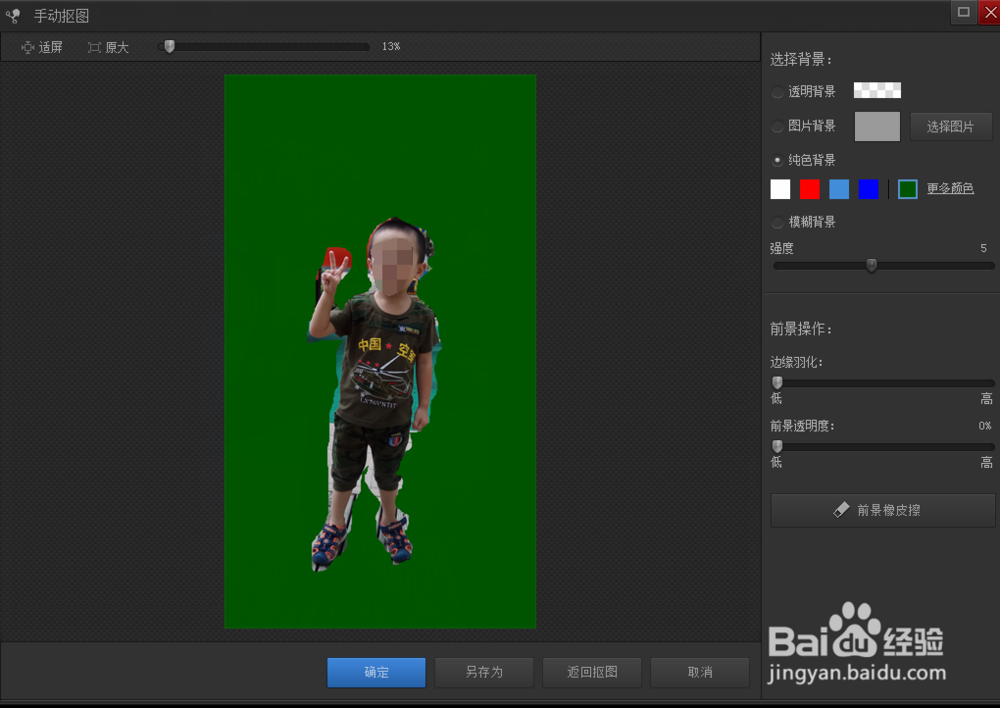
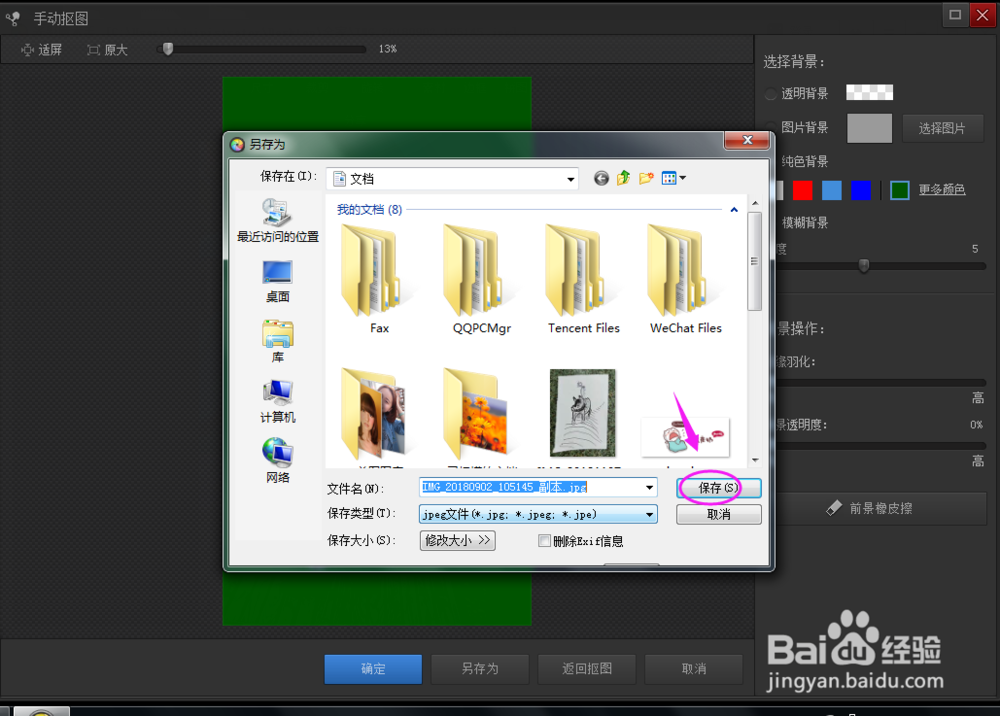
7、然后另存为图片格式,保存在自己想要的文件夹中就可以了。还可以从网络中下载好看的背景,在第六步的时候,选择下载的新背景,插入当前背景,然后再进行保存就可以了。