word文档如何批量更改字体

 时间:2024-10-14 14:04:26

1、打开word这里我们假设更改多页的标题颜色为蓝色为例子。打开多页方便我们看演示效果。

word文档如何批量更改字体

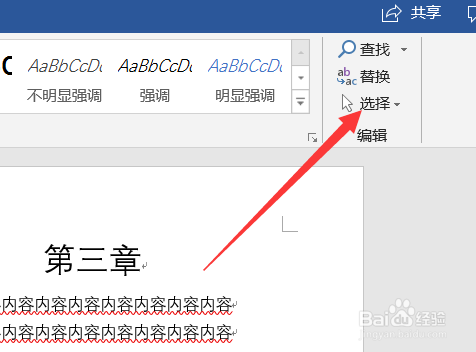
2、选中更改的标题,然后点击开始,在右边选项栏找到编辑那一栏。

word文档如何批量更改字体

3、然后在编辑栏中点击【选择】,这时候会弹出一个下拉框。

word文档如何批量更改字体

4、我们在弹出的下拉框里点击【选择格式相似的文本】就可以了。

word文档如何批量更改字体

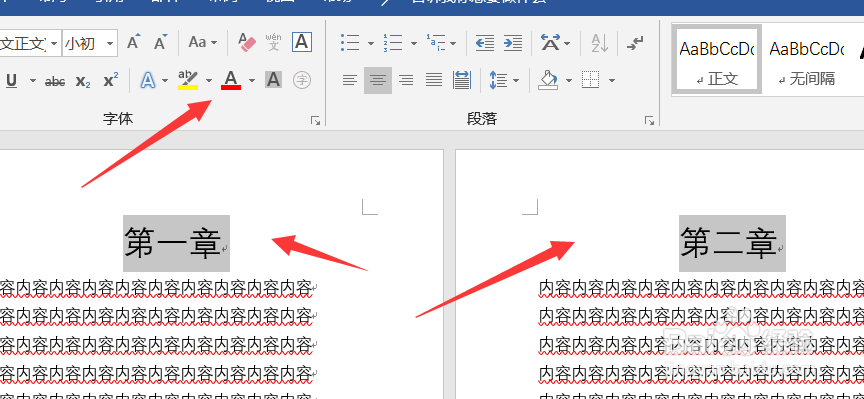
5、这时候每页的标题也就全部被选中,然后我们就可以字体大小以及颜色方面的修改了。
word文档如何批量更改字体

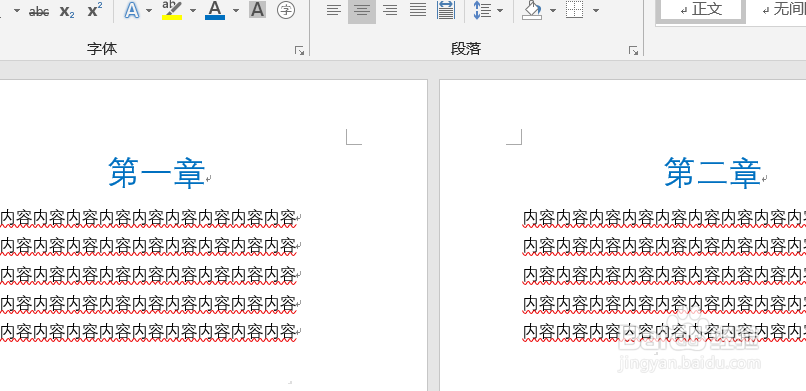
6、完成之后我们就可以看到标题颜色已经统一变为蓝色了。当然,需要批量修改哪些内容,都是这样来操作的。
word文档如何批量更改字体

7、这里是为了方便观察演示的过程,然后我们选择【视图】,点击红色剪头处的位置,就恢复到单页了。

word文档如何批量更改字体
  • EXCEL怎么用SmartArt建立关系中的线性维恩图
  • 如何显示 word 左侧目录大纲
  • 怎么在Word中制作多级编号
  • Word文档里的图片批量居中方法
  • Word2003怎么在Word中插入索引目录
  • 热门搜索
    58同城找工作怎么样 雷锋叔叔你在哪里 如何移民加拿大 上古卷轴5mod怎么用 如何追男生 沧州旅游景点大全 新手如何开奶茶店 德邦物流待遇怎么样 如何起名 瑞丽在哪里