图片批量添加水印的方法

 时间:2026-02-14 17:48:58

1、这里使用到的软件是批量水印大师,同类的软件有很多,

图片批量添加水印的方法

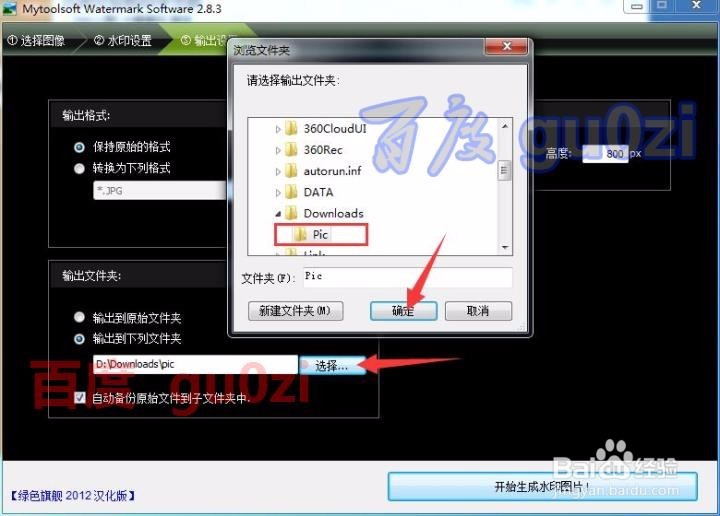
2、在软件打开后,先进行一下设定,主要是输出文件夹的设定,

图片批量添加水印的方法

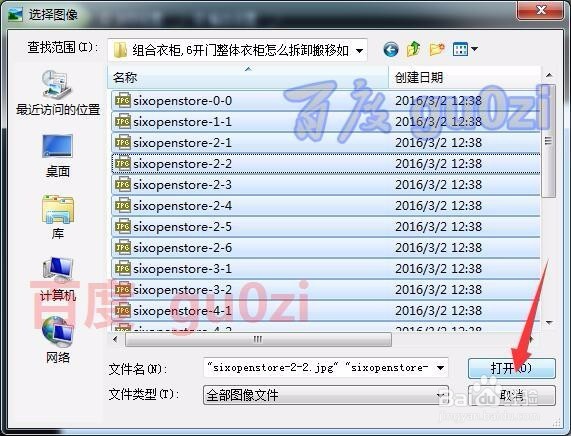
3、在输出设置修改好之后,就可以开始添加第1步的添加图像了,

图片批量添加水印的方法

图片批量添加水印的方法

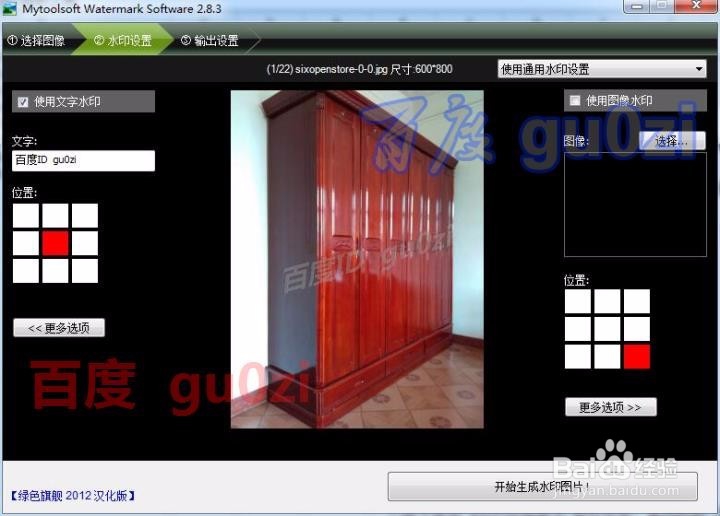
4、选择好文件后,可针对水印的形式进行设定,一是文字,一是图像,

图片批量添加水印的方法

5、在左侧的文字水印,可以通过更多选项,进行字体,大小,颜色,视角等方面的设定,

图片批量添加水印的方法

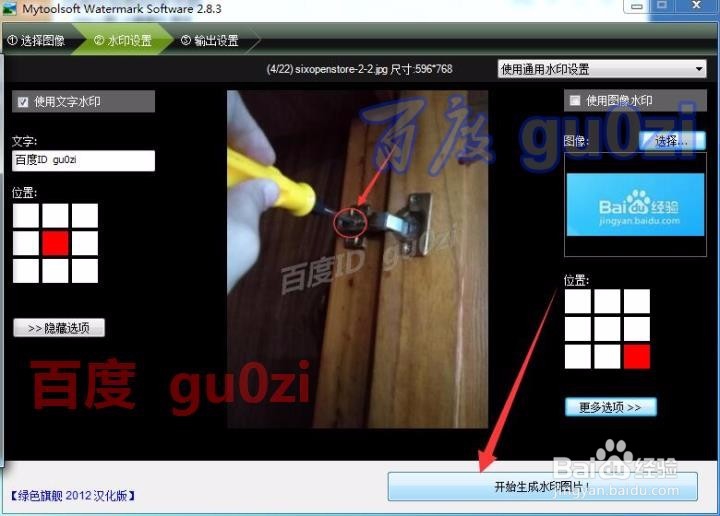
6、对于图像水印,则需要选择想要做为水印的图片,

图片批量添加水印的方法

7、上面的信息都输入完成后,就可以开始生成水印了,

图片批量添加水印的方法

图片批量添加水印的方法

8、当输出完成后,会有提示信息弹出,这时确定后,默认会打开水印文件存放的路径。

21:52 18-10-06 周六

图片批量添加水印的方法

图片批量添加水印的方法

  • PS时间轴打造酷炫文字动画教程
  • 会声会影中如何调整饱和度
  • 猪猪卡通画法
  • 自己的网站如何优化
  • 家庭版豆腐丸子的做法
  • 热门搜索
    择偶标准怎么写 牙缝变大怎么办 郑多燕减肥食谱 我和我的家乡简介 博德之门2攻略 侠盗飞车怎么玩 拔火罐能减肥吗 北京自驾游攻略 减肥期间晚餐吃什么 营养师怎么报考