怎样在PPT中做立体的圆形

 时间:2026-02-15 05:29:07

1、首先在桌面上新建一个PPT,根据需要可以将PPT重命名,改成体现内容的文件名,

怎样在PPT中做立体的圆形

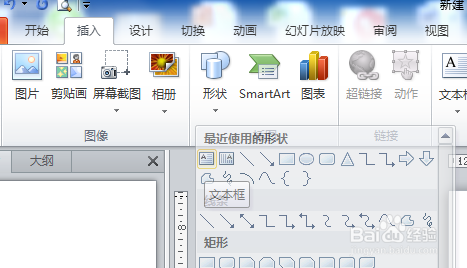
2、其次打开PPT在插入栏内选择插入文本框,

怎样在PPT中做立体的圆形

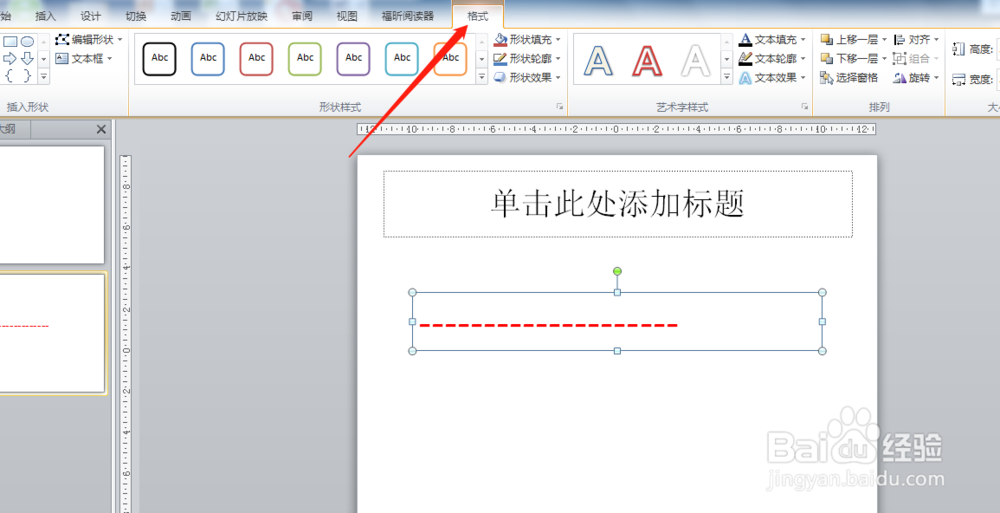
3、然后在文本框内输入中横线,并将字体放大60以上,这个根据文件内容,自由调整,

怎样在PPT中做立体的圆形

4、其次点击文本框,将字体颜色变成红色,这个也是可以根据个人喜好自由的选择,这里我选用的是红色

怎样在PPT中做立体的圆形

5、接下来选中文本框,在页眉找到格式栏,选择文本填充效果

怎样在PPT中做立体的圆形

6、选择文本效果后点击转下面的转换,选择圆形,这里也是可以选择其他的图形

怎样在PPT中做立体的圆形

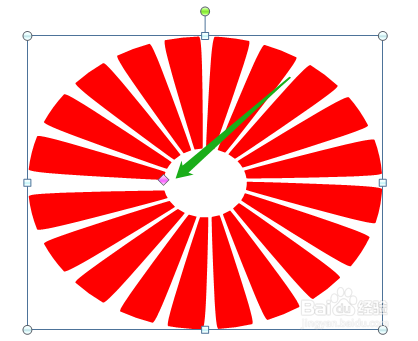
7、点击圆形后会出现下方的图片,立体的圆形出现,圆形的大小也是可以调整的

怎样在PPT中做立体的圆形

8、用鼠标,将圆形中间的标示按钮按中,这个任意的将圆心中心变大变小,这样一个立体圆形做就好啦
怎样在PPT中做立体的圆形

  • PPT中怎样绘制出圆锥形
  • 如何在幻灯片中绘制逗号图形
  • PPT图形中的“平滑顶点”如何使用和设置?
  • PPT圆环图如何进行图片填充
  • ppt怎么快速制作棱锥图
  • 热门搜索
    被蜘蛛咬了怎么办 净利润怎么算 excel怎么换行 肾虚怎么办 刘强东案件是怎么回事 团队介绍怎么写 籰怎么读 鸡蛋怎么吃最有营养 邮箱怎么写 芝罘怎么读