1、在电脑桌面上找到WPS表格软件,打开它。

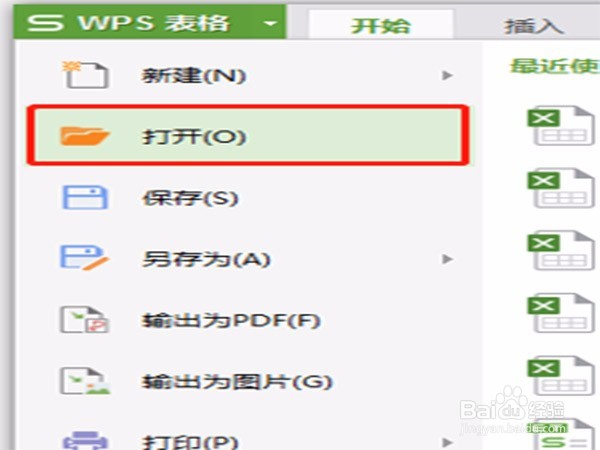
2、在WPS表格的下拉菜单里找到打开选项,在文件夹里找出要筛选编辑的表格。
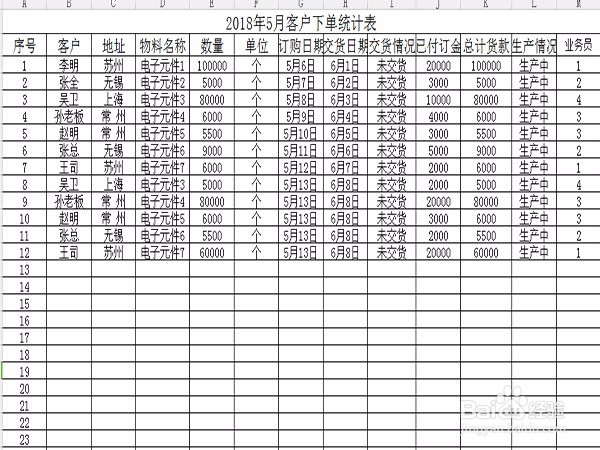
3、打开表格可以看到这是5月份的客户订货情况,这时我们需要把相同地区的客户汇总,同一客户的订货量汇总,还需要把业务员负责的客户汇总。
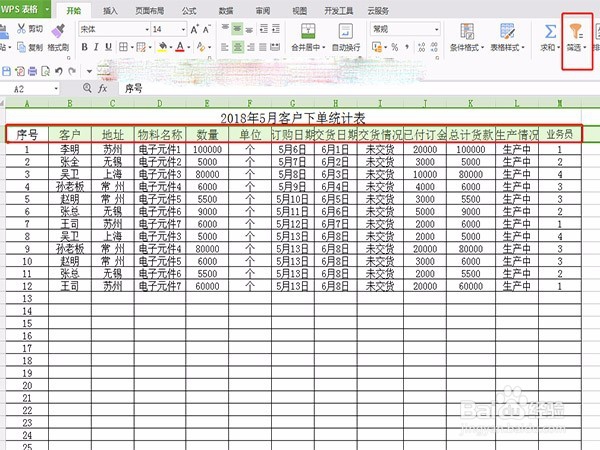
4、我们先用鼠标选中标题栏下面的表头,再点击筛选,在其下拉菜单里再次点击筛选,就可以看到表头的每个格子里多出了一个倒三角形的小按钮。
5、接下来我们可以筛选客户了,点击客户表格里的倒三角形,出现一个筛选窗口,把最上面全选的勾点击去掉,想汇总哪个客户的订单可直接在哪个客户前面打勾,之后点确认。这个客户的订单全部就出来了。

6、按地址也是同样的方法,点击地址表格里的倒三角形,统计哪个地区就在前面打勾,最后就可以看到这个地区的销售情况。

7、通过业务员汇总也是同样的方法,比如1号业务员,我们想统计5月份他的销售额,点击业务员栏的倒三角形,并在1号业务员前面的方格里打勾,点击确认,统计结果就出来了。

