ps中如何添加渐变叠加图层样式

 时间:2024-10-26 08:01:33

1、首先我们打开ps并导入一张图片作为素材。

ps中如何添加渐变叠加图层样式

2、将图片解锁之后点击工具栏中的图层样式命令,添加一个渐变叠加图层样式。

ps中如何添加渐变叠加图层样式

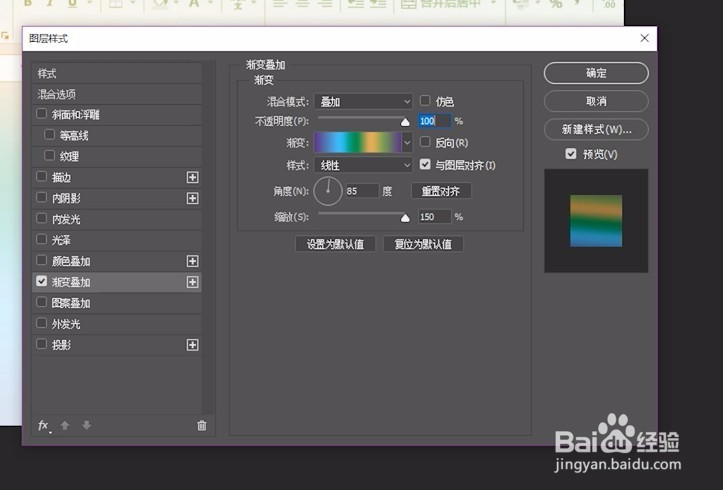
3、打开图层样式编辑面板后大家可以看到图中的设置选项。

ps中如何添加渐变叠加图层样式

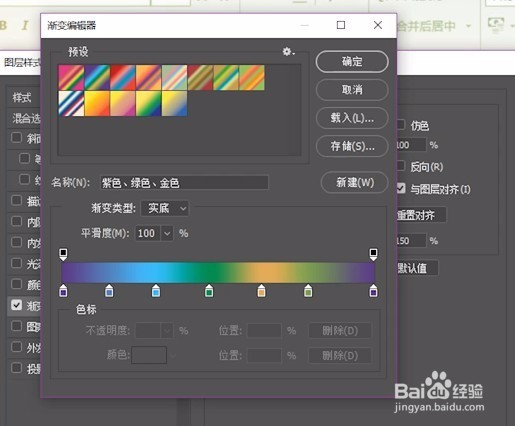
4、我们主要是设置渐变的颜色,大家可以使用预设渐变,或自行设置渐变颜色。

ps中如何添加渐变叠加图层样式

5、然后需要设置渐变的样式,这里有直线,圆形,对称等样式。

ps中如何添加渐变叠加图层样式

6、最后完成的效果如图所示。

ps中如何添加渐变叠加图层样式

7、先写到这里了,谢谢大家的观看。祝大家生活愉快。小编棵褶佐峨还有许多其他的经验可以观看,如果无法解决问题可以联系小编进行咨询。看不清楚图片的可以点击放大再看哦。

  • 在ps中怎么创建图层蒙版?
  • Photoshop如何在图形中填充颜色
  • PS怎么复位基本功能
  • ps怎么弄渐变色
  • ps属性栏如何调出来
  • 热门搜索
    拿破仑简介 京东快捷支付怎么取消 幼儿讲故事视频大全 动物叫声大全 电话大全 名词解释大全 起名字大全 日本邪恶漫画大全无翼鸟 肾脏不好怎么调理 余光中简介