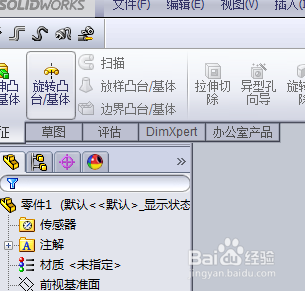
1、打开SW软件之后,用零件建模的方式进入建模状态,如下图所示是打开后的页面。
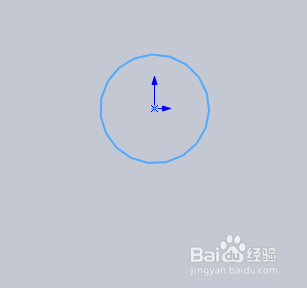
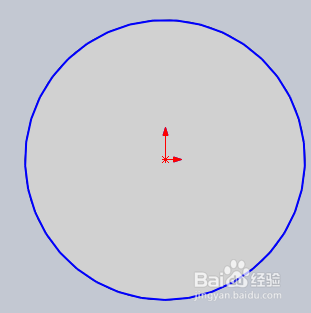
2、以前视图为基准,在绘图区画一个直径为30的圆,并退出草图。
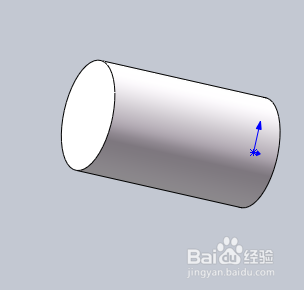
3、在上方的特征里,选择拉伸凸台基体命令,把这个圆拉成50的圆柱,如下图所示。
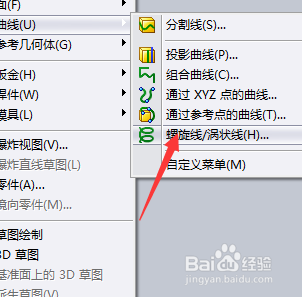
4、在上方的标题栏找到插入,点插入后在下拉框里找到曲线中的螺旋线。
5、此时系统提示选择基准面,选择圆柱的上表面,并在这个端面上画一个同样大小的圆。
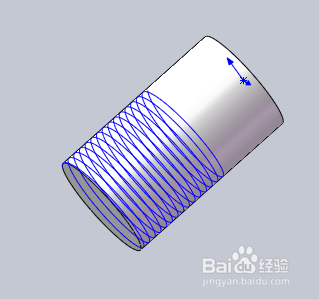
6、退出草图,系统弹出对话框,在定义方式里选择高度和螺距。高度按默认的30,螺距选择2,如图以下是生成的最终结果。
时间:2026-04-22 05:10:16
1、打开SW软件之后,用零件建模的方式进入建模状态,如下图所示是打开后的页面。
2、以前视图为基准,在绘图区画一个直径为30的圆,并退出草图。
3、在上方的特征里,选择拉伸凸台基体命令,把这个圆拉成50的圆柱,如下图所示。
4、在上方的标题栏找到插入,点插入后在下拉框里找到曲线中的螺旋线。
5、此时系统提示选择基准面,选择圆柱的上表面,并在这个端面上画一个同样大小的圆。
6、退出草图,系统弹出对话框,在定义方式里选择高度和螺距。高度按默认的30,螺距选择2,如图以下是生成的最终结果。
