ps怎么做冰雪字?

 时间:2026-02-12 16:53:25

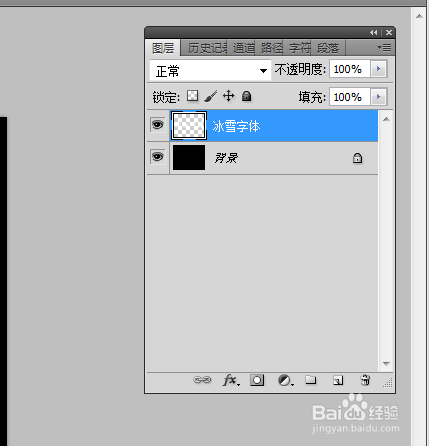
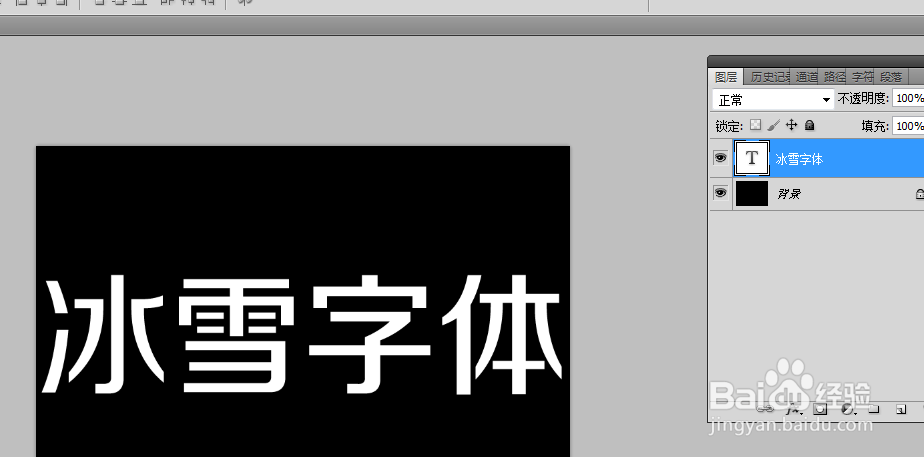
1、新建一个画布,背景填充为黑色,输入文字。

右键-删除化文字。
ps怎么做冰雪字?

ps怎么做冰雪字?

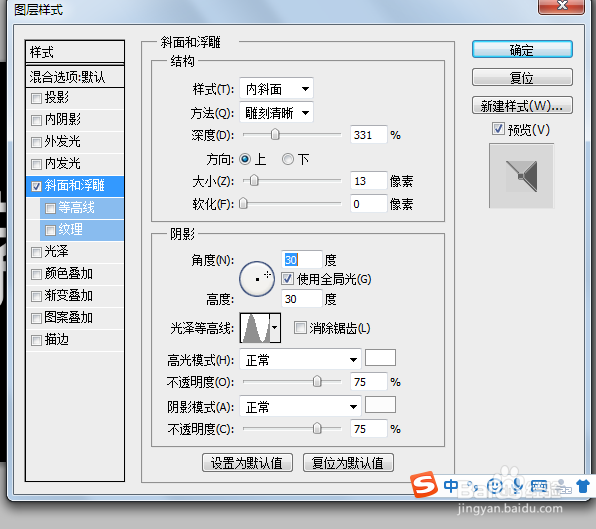
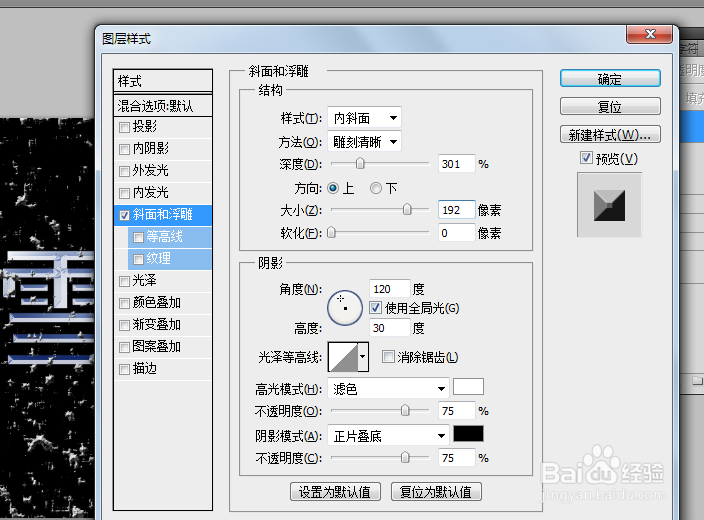
2、在“图层样式”中选择“斜面和浮雕”,设置参数如下。

ps怎么做冰雪字?

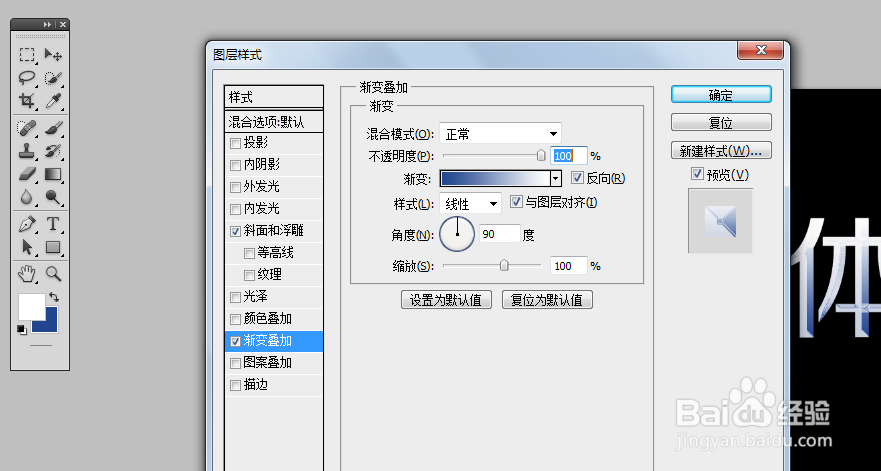
3、在“图层样式”中选择“渐变叠加”,渐变颜色提前设置,具体参数如下。

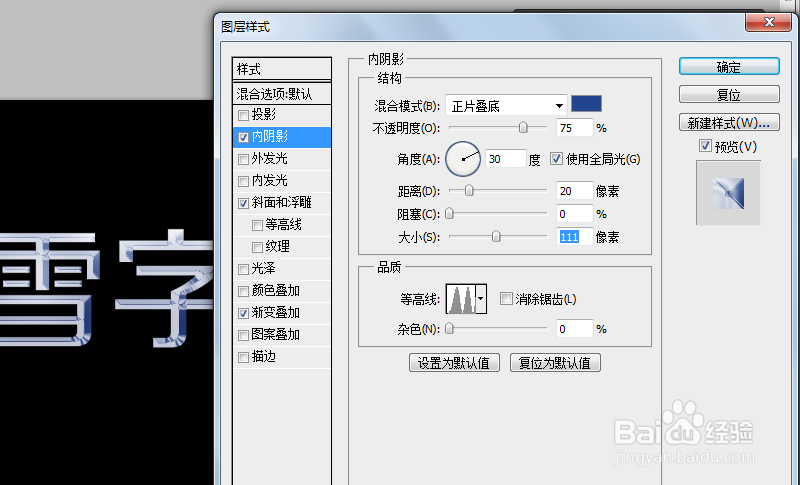
在“图层样式”中选择“内阴影”,设置参数如下。
ps怎么做冰雪字?

ps怎么做冰雪字?

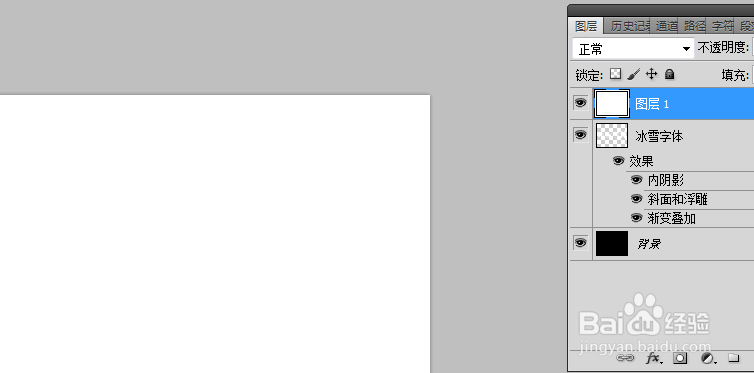
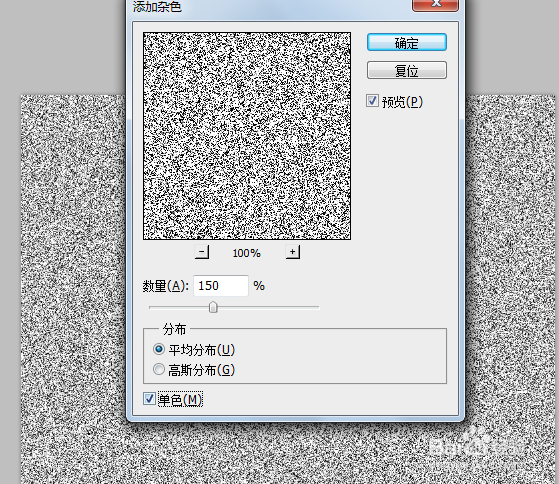
4、新建一个图层,填充白色,执行“滤镜”-“杂色”-“添加杂色”。

ps怎么做冰雪字?

ps怎么做冰雪字?

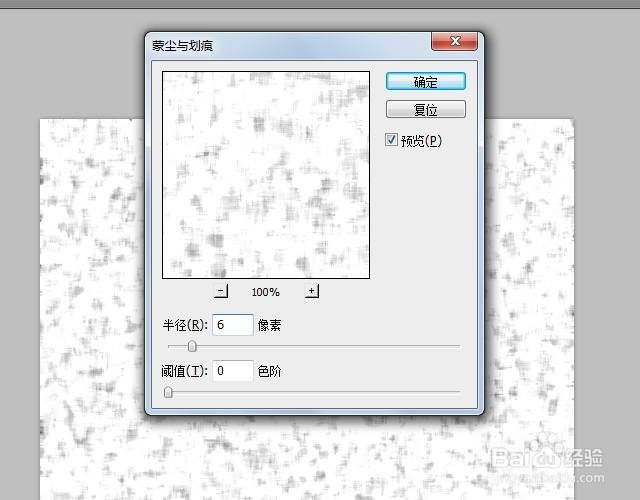
5、执行“滤镜”-“杂色”-“蒙尘与划痕”。

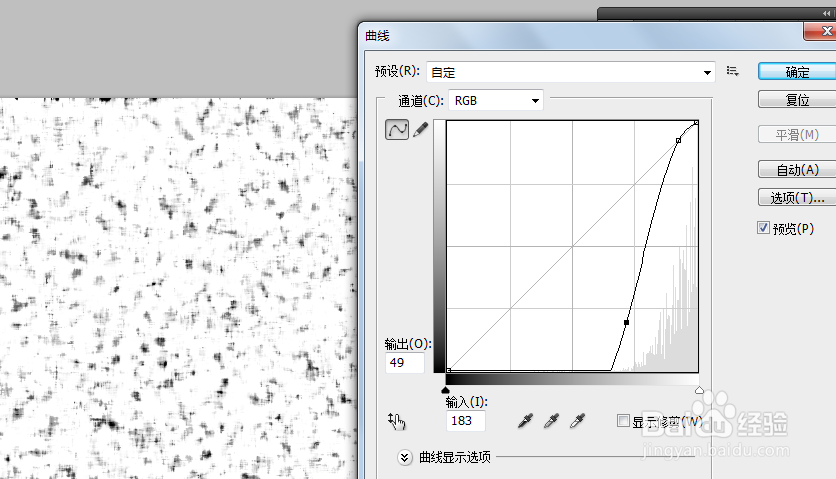
执行“图像”-“调整”-“曲线”。
ps怎么做冰雪字?

ps怎么做冰雪字?

6、在工具箱选择“魔棒工具”,选中白色区域,按delete删除,取消选区。

ps怎么做冰雪字?

7、图层1执行“斜面和浮雕”和“颜色叠加”具体以下设置。

ps怎么做冰雪字?

ps怎么做冰雪字?

8、最后看下冰雪字体效果。

ps怎么做冰雪字?

  • 怎么用CDR软件快速制作线条背景作为底图?
  • CDR中如何使用刻刀分割形状
  • CDR怎么添加和删除页面
  • CDR(Corel DRAW)形状工具的使用介绍
  • CDR教程:星形工具怎么使用了?
  • 热门搜索
    秦腔曲牌大全 袁家村简介 osu怎么玩 腊梅花图片大全大图 微信账号怎么改 胳膊纹身图案大全 怎么打分数 钻石图片大全 比亚迪f0怎么样 肉菜菜谱大全