Word文档如何插入带直线的散点图

 时间:2026-04-22 23:02:17

1、打开Word文档。

Word文档如何插入带直线的散点图

2、点击“插入”菜单。

Word文档如何插入带直线的散点图

3、点击“图表”菜单。

Word文档如何插入带直线的散点图

4、点击“XY散点图”,点击“带直线的散点图”,然后点击“确定”。

Word文档如何插入带直线的散点图

5、带直线的散点图插入成功。

Word文档如何插入带直线的散点图

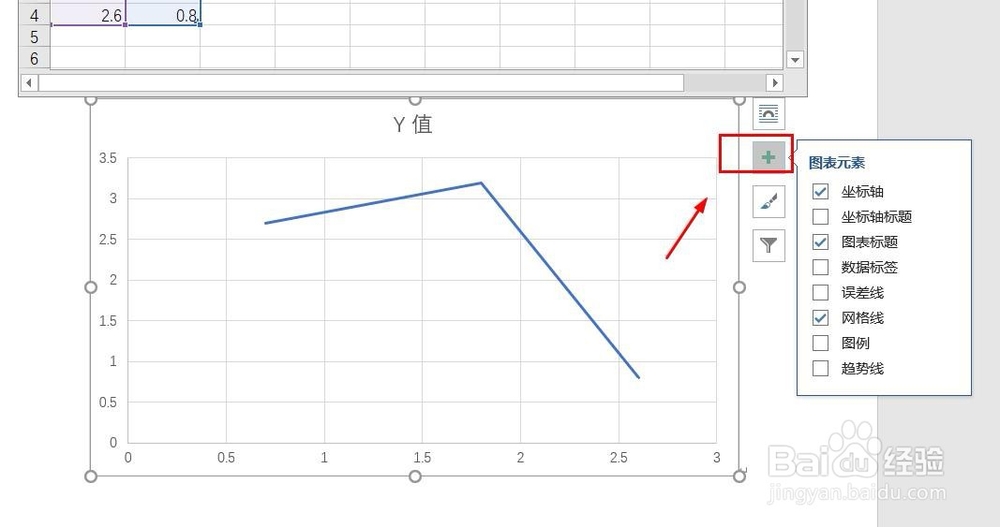
6、点击右侧“+”号图标,可添加“图表元素”。

Word文档如何插入带直线的散点图

7、点击“毛刷”图标,可更改“图表样式”。

Word文档如何插入带直线的散点图

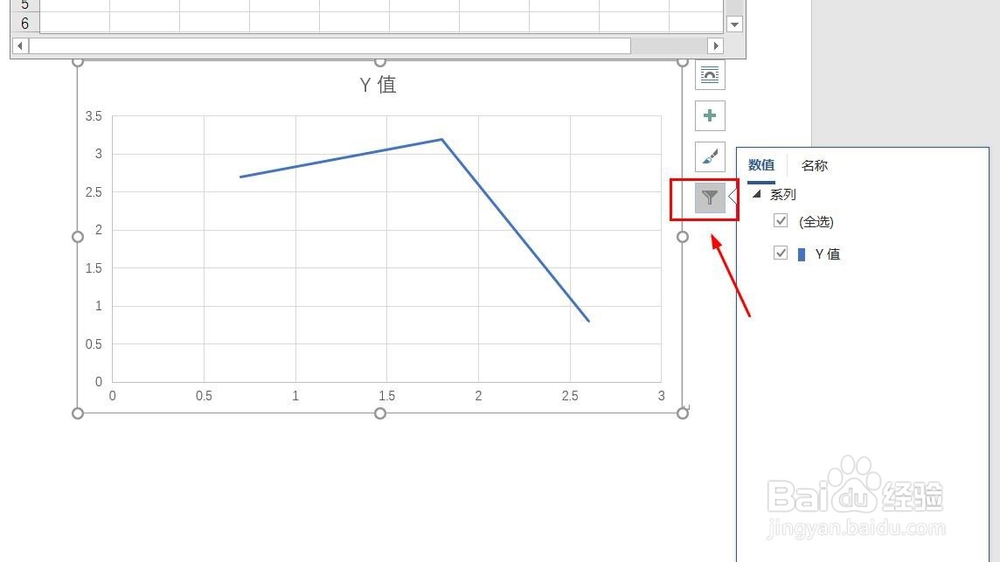
8、点击“漏斗”图标,可进行图表参数筛选。

Word文档如何插入带直线的散点图

1、1、打开Word文档。

2、点击“插入”菜单。

3、点击“图表”菜单。

4、点击“XY散点图”,点击“带直线的散点图”,然后点击“确定”。

5、带直线的散点图插入成功。

6、点击右侧“+”号图标,可添加“图表元素”。
7、点击“毛刷”图标,可更改“图表样式”。

8、点击“漏斗”图标,可进行图表参数筛选。
  • WORD散点图如何添加数据标签
  • 如何使用Word制作带直线的散点图?
  • word怎么设置坐标轴
  • 怎么把两个折线图合并成一个
  • 怎样用EXCEL画数据图
  • 热门搜索
    手机缓存的视频在哪里 富士通笔记本怎么样 怎么加快电脑运行速度 罗汉果泡水喝的禁忌 苹果6闪退怎么修复 如何算八字 孕妇胃酸烧心怎么办 晚安的朋友圈说说 丹参泡水喝的功效 永定土楼旅游攻略