WPS里的Excel如何隔行粘贴数据?

 时间:2026-04-26 14:18:04

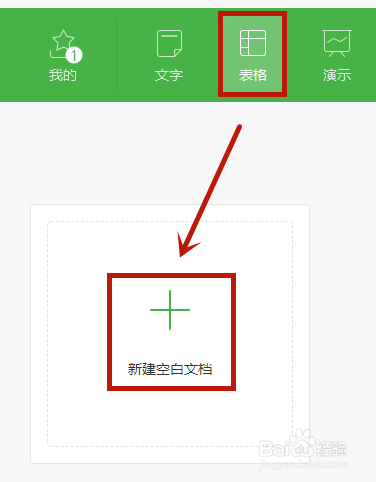
1、首先,我们打开WPS,选择“表格”,点击新建一个空白文档;
WPS里的Excel如何隔行粘贴数据?

2、在excel偏左侧编辑好需要被填入的空单元格,在右侧编辑好准备填入的数据,目的是将F列填入A列,G列填入C列;

WPS里的Excel如何隔行粘贴数据?

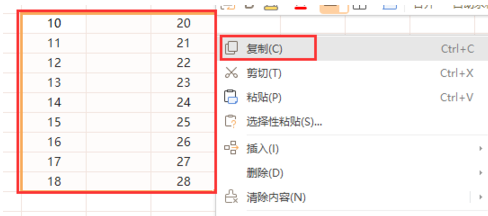
3、首选我们要在F和G列之间插入一列,并且复制F-H列的单元格;

WPS里的Excel如何隔行粘贴数据?

WPS里的Excel如何隔行粘贴数据?

4、然后选中左侧A2-C2列的单元格区域,右击选择“选择性粘贴”;

WPS里的Excel如何隔行粘贴数据?

5、在选择性粘贴的页面,我们勾选上“跳过单元格”并点击确定即可成功复制过去。

WPS里的Excel如何隔行粘贴数据?

1、1、打开WPS新建空白表格并编辑好数据;

2、在F和G列间插入一列,并复制F-H列单元格;

3、选中A2-C2列单元格,右击选择“选择性粘贴”;

4、勾选“跳过单元格”点击确定即可。

  • 怎么在WPS表格中批量性隔行插入空白行?
  • WPS excel中快速隔列粘贴的方法
  • WPS表格如何向上填充
  • WPS表格如何快速在每行数据下方插入空行?
  • WPS excel中如何实现批量隔行插入?
  • 热门搜索
    桑叶的功效与作用 一年级运动会解说词 咳嗽喝什么汤好 什么是年化收益率 消防安全知识黑板报 交社保需要什么资料 生理盐水的作用 茶知识 防汛知识 小学生安全知识图片