1、首先,打开我们的IE浏览器,点击上方菜单栏中的【工具】,然后,点击【Internet选项】。

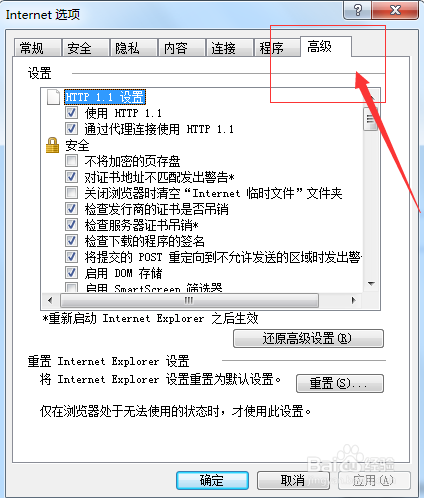
2、进入Internet选项设置页面后,点击页面最上方的【高级】选项,进入高级设置页面。
3、进入高级设置页面后,下拉页面,找到【禁用脚本调试(Internet Explorer)】选项。
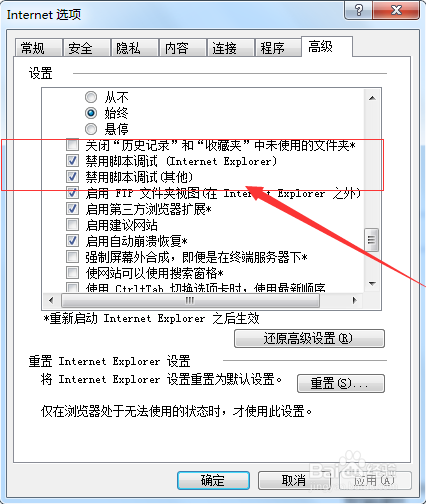
4、将【禁用脚本调试(Internet Explorer)】选项前的勾选去掉,点击下方的【应用】,重新启动IE浏览器即可。
1、打开IE浏览器,点击上方【工具】,然后,点击【Internet选项】。
2、进入Internet选项设置页面,点击页面最上方的【高级】选项。
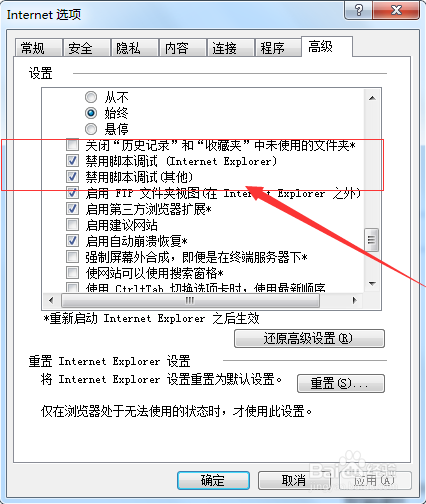
3、下拉页面,找到【禁用脚本调试(Internet Explorer)】选项。
4、将【禁用脚本调试(Internet Explorer)】选项前的勾选去掉,点击下方的【应用】,重新启动IE浏览器即可。
