excel中不一样的下拉菜单——单位选择计算

 时间:2024-10-13 08:21:07

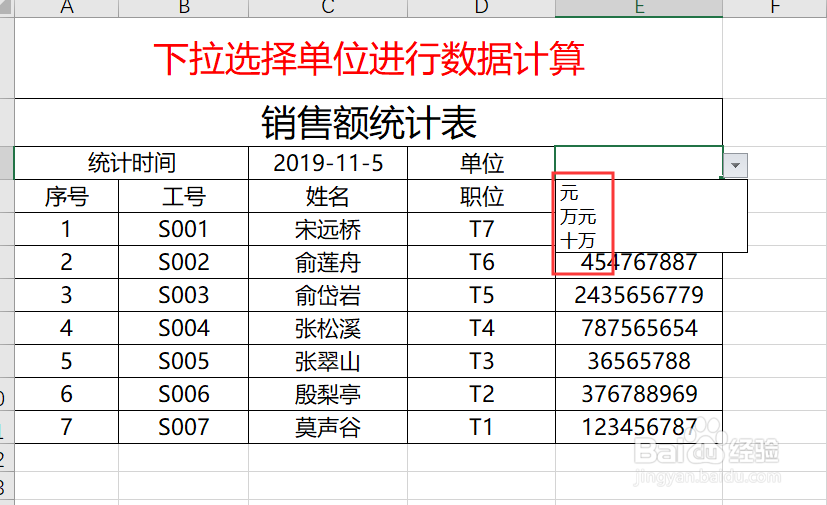
1、第一步:制作举例表格(按照惯例,还是以武当七侠的销售额为例,制作下拉单位,计数相应的销售额)如图:

excel中不一样的下拉菜单——单位选择计算

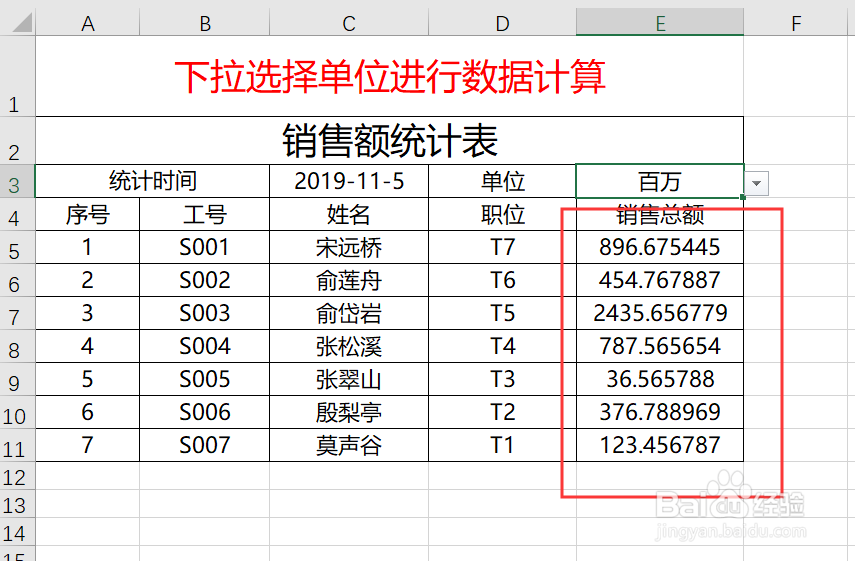
2、第二步:在单位的后一个单元格,通过数据的有效性,设置单位内容;具体方法:菜单栏 数据 —— 数据验证 —— 序列 —— 来源,输入相应的:元、万元、十万、百万等;得到如图所示:

excel中不一样的下拉菜单——单位选择计算excel中不一样的下拉菜单——单位选择计算excel中不一样的下拉菜单——单位选择计算

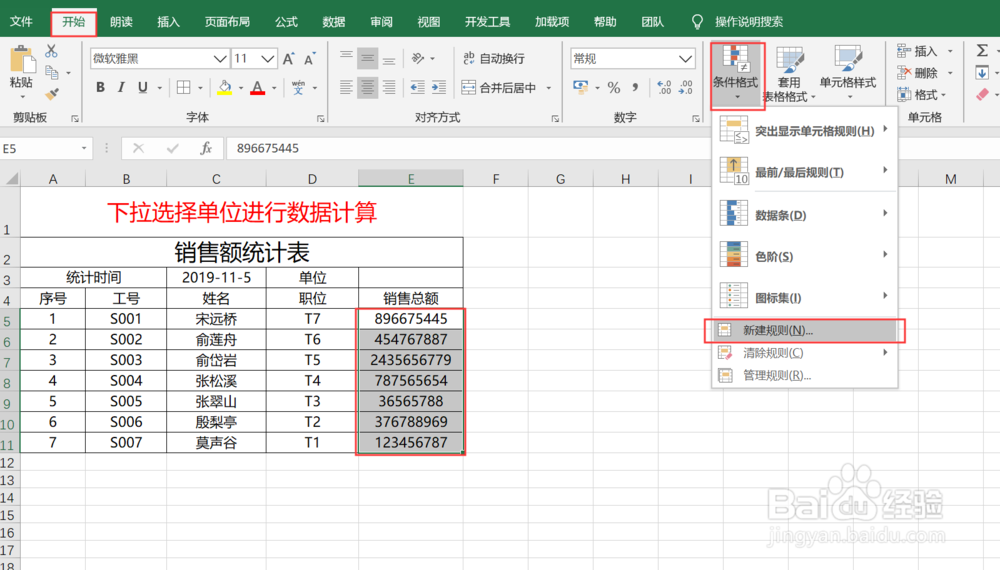
3、第三步:选中销售额数据区域,点击菜单栏 开始——条件格式——新建规则——按照公式确定单元格格式,如图所示:
excel中不一样的下拉菜单——单位选择计算

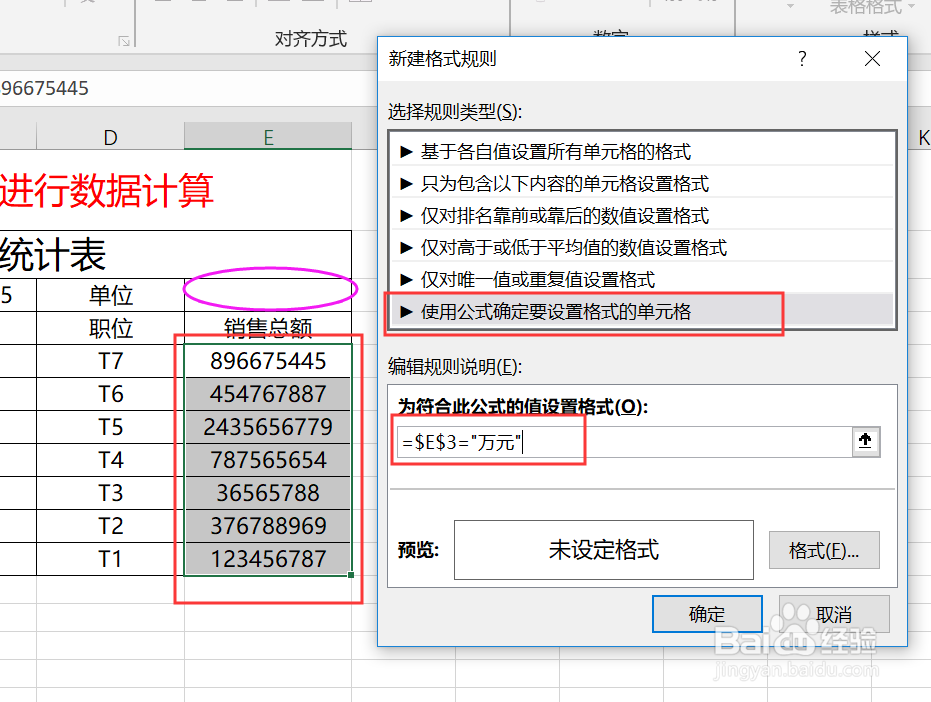
4、第四步:在条件格式中对单位规则进行设置,输入公式:=$E$3="万元",如图所示:
excel中不一样的下拉菜单——单位选择计算

5、第五步:设置格式,设置输入自定义格式:0!.0000,如图所示:

excel中不一样的下拉菜单——单位选择计算

6、第六步:同理设置十万,百万;公式:=$E$3="十万",自定义格式:0鲐扼敲行!.00000,公式:=$E$3="百万",自定义格式:0!.000000,如图所示:

excel中不一样的下拉菜单——单位选择计算excel中不一样的下拉菜单——单位选择计算

7、到这里就设置完成了,感兴趣的朋友记得收藏哦!!!!

excel中不一样的下拉菜单——单位选择计算excel中不一样的下拉菜单——单位选择计算
  • 如何让数据表颜色自动发生变化
  • excel2007如何实现多列数据源下拉菜单设置
  • EXCEL中如何在空白单元格中批量输入内容?
  • wps的数据验证在哪里
  • Excel制作二级下拉菜单 实现数据快速匹配录入
  • 热门搜索
    3ce怎么样 怎么样才能消除眼袋 心情烦躁易怒怎么办 孕妇可以吃西红柿 凉拌豆芽的做法 大连 旅游 超级玛丽怎么玩 大纵湖旅游度假区 加里曼丹沉香的特点 长沙的旅游景点