1、我们就将WPS打开下,如图。
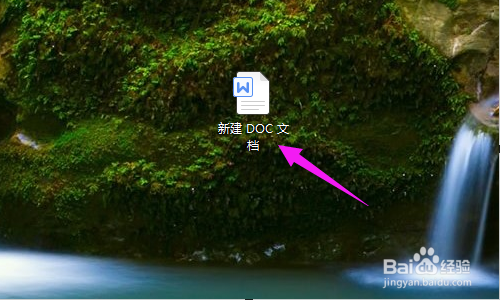
2、打开了WPS,我们接着将【三】点下它,如图。

3、【三】点下后,选择单击【选项】,如图。

4、我们接着选择【常规与保存】,如图。

5、我们接着选择【文件默认保存格式】按下,如图。

6、我们保存格式为【word 97/2000/XP/2003文件(*.doc)】,如图。

7、紧接着按下【兼容性选项】,如图。

8、我们设置为【所有已打开文档】,如图。

1、1、将WPS打开。
2、将【三】点下。
3、选择单击【选项】。
4、选择【常规与保存】。
5、选择【文件默认保存格式】。
6、保存格式为【word 97/2000/XP/2003文件(*.doc)】。
7、按下【兼容性选项】,设置为【所有已打开文档】。
