如何在PS中修饰人物的眉毛与眼晴

 时间:2026-02-14 21:25:13

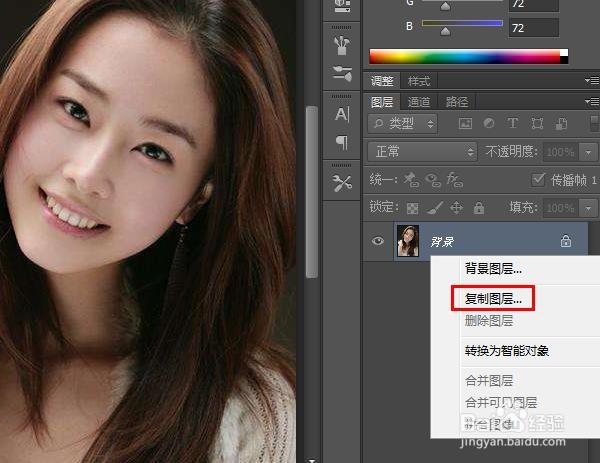
1、打开图片,复制图层。

如何在PS中修饰人物的眉毛与眼晴

2、放大图片,将眉毛建立选区,羽化值为1。

如何在PS中修饰人物的眉毛与眼晴

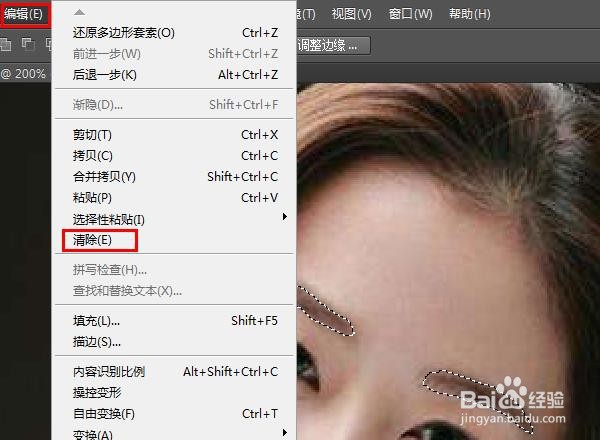
3、在“选择”里选择“反向然后在“编辑”里选择“清除”

如何在PS中修饰人物的眉毛与眼晴

如何在PS中修饰人物的眉毛与眼晴

4、在“选择”里再一次点击“反向”。然后用画笔将选区涂成黑色。

如何在PS中修饰人物的眉毛与眼晴

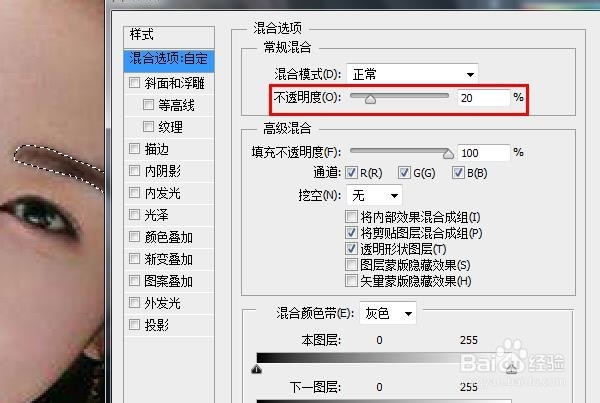
5、在“混合选项”里将“不透明度”设置为20

如何在PS中修饰人物的眉毛与眼晴

1、用“画笔”工具大小设置为3,硬度设置为0,用黑色对眼角微处理,用白色对白眼部分微处理。

如何在PS中修饰人物的眉毛与眼晴

2、用画笔将预设(网上下载眼睫毛)睫毛,装饰在眼部。

如何在PS中修饰人物的眉毛与眼晴

1、一、修饰眉毛基本方法:眉毛建立选区,用画笔涂黑色,选择混合模式,将不透明度设置为20

二、修饰眼睛基本方法:用图章工具,微处理眼角和白眼部分,将预设中的眼睫毛,贴在上下眼皮上。

  • 制作白金字效果
  • 如何使用PS修补工具去除眼袋?
  • 利用Photoshop曲线调出小清新色调
  • PS如何制作电脑端主页图标?
  • 教你用PS制作创意风格的照片
  • 热门搜索
    如何排除体内毒素 疤痕灵效果怎么样 法恩莎马桶怎么样 独立学院是什么意思 如何修改无线网密码 生活有点甜 电视剧 蓝颜是什么意思 excel乘法怎么用 梦见自己结婚是什么意思 尤格萨隆怎么单刷