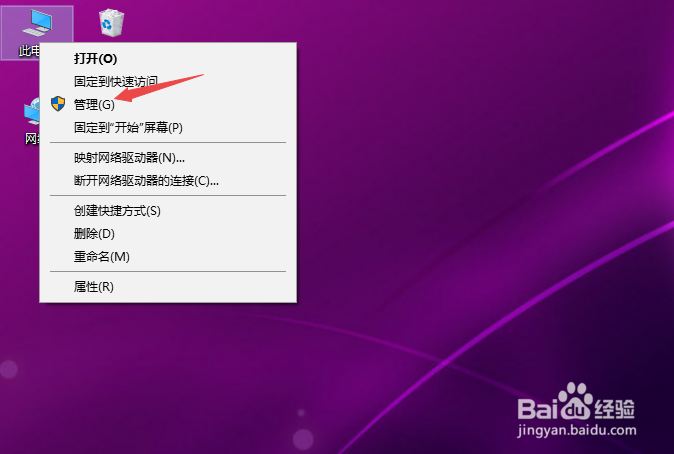
1、先打开电脑,然后右击桌面上的此电脑;

2、然后点击管理;
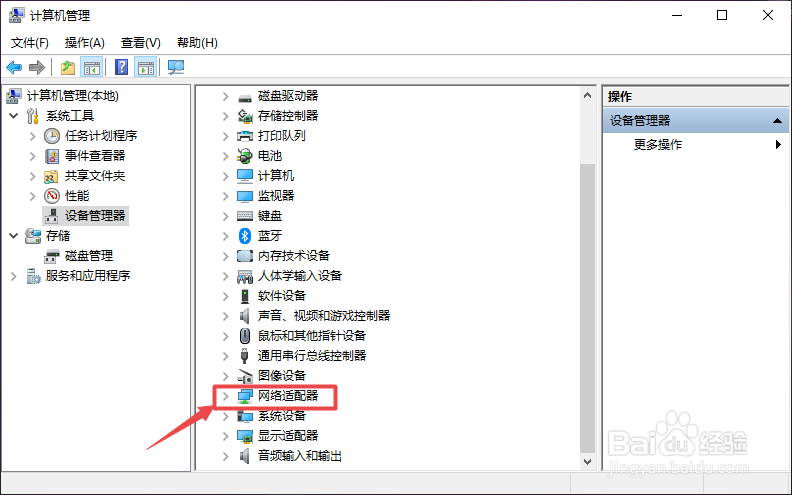
3、之后点击设备管理器;

4、然后点开网络适配器;
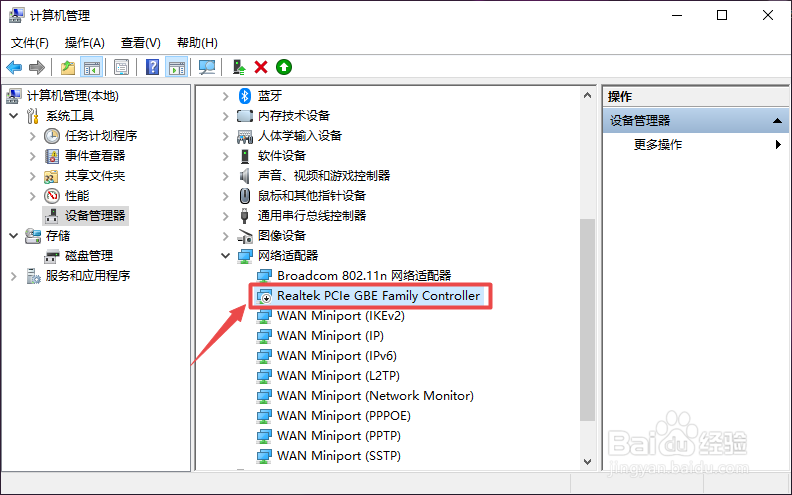
5、之后找到被禁用的热点区域,右击它;
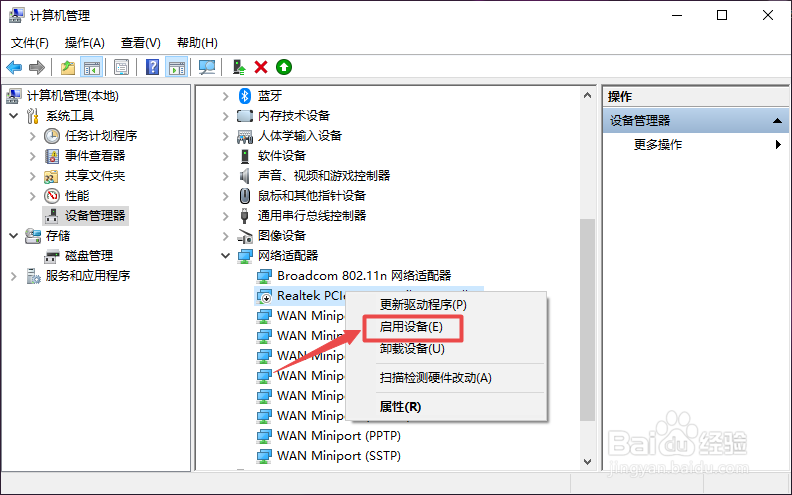
6、然后选择启用设备;
7、设备启用后如图所示,之后便可以开启热点了。

8、总结:
1、右击此电脑。
2、点击管理。
3、点击设备管理器。
4、点开网络适配器。
5、找到被禁用的热点驱动,右击它。
6、选择启用设备即可。
时间:2026-04-22 08:40:07
1、先打开电脑,然后右击桌面上的此电脑;
2、然后点击管理;
3、之后点击设备管理器;
4、然后点开网络适配器;
5、之后找到被禁用的热点区域,右击它;
6、然后选择启用设备;
7、设备启用后如图所示,之后便可以开启热点了。
8、总结:
1、右击此电脑。
2、点击管理。
3、点击设备管理器。
4、点开网络适配器。
5、找到被禁用的热点驱动,右击它。
6、选择启用设备即可。
