Excel表格WPS软件如何删除批量删除指定文字?

 时间:2026-04-30 03:53:24

1、在WPS中,打开一个excel表格

Excel表格WPS软件如何删除批量删除指定文字?

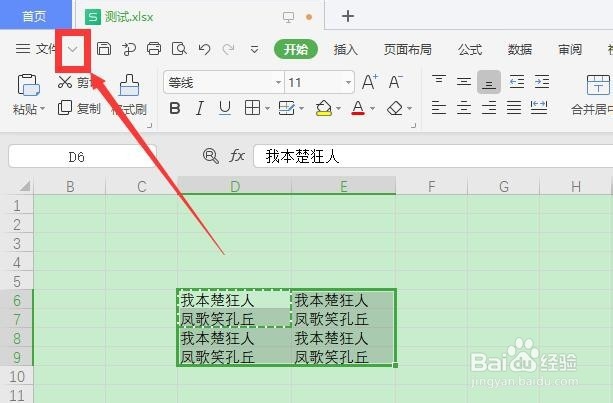
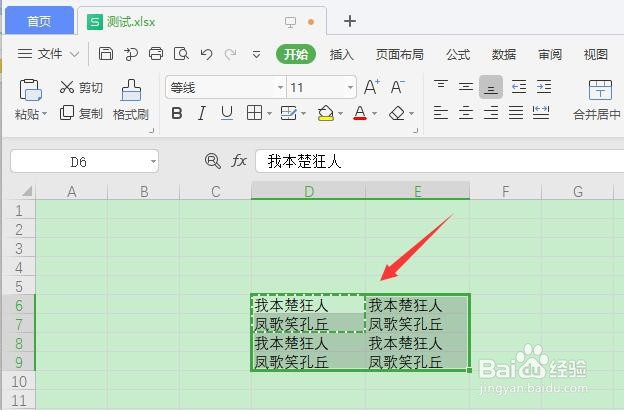
2、先选择需要删除指定文字的数据单元格,小编假设整个表格数据都删除指定文字,所以全选
Excel表格WPS软件如何删除批量删除指定文字?

3、然后点击左上角菜单栏“文件”右侧的下拉三角标

Excel表格WPS软件如何删除批量删除指定文字?

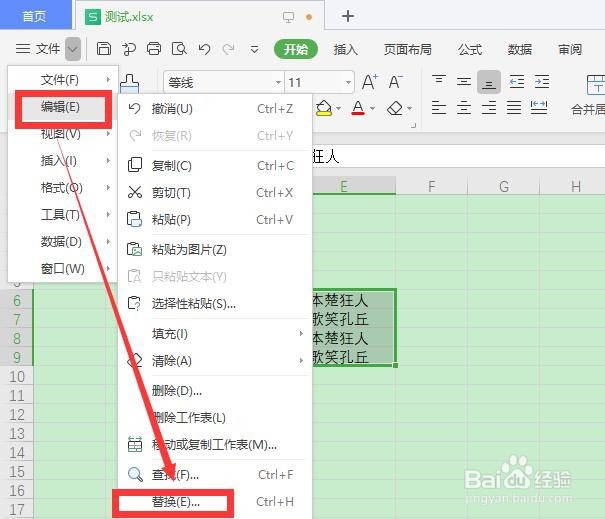
4、点击“编辑”——替换(也可以直接快捷键ctrl+H)

Excel表格WPS软件如何删除批量删除指定文字?

5、然后在“查找内容”中输入要删除的文字(小编假设删除所有的“本”字,所以输入“本”)

“替换为”的输入框不做任何变动,然后点击“全部替换”
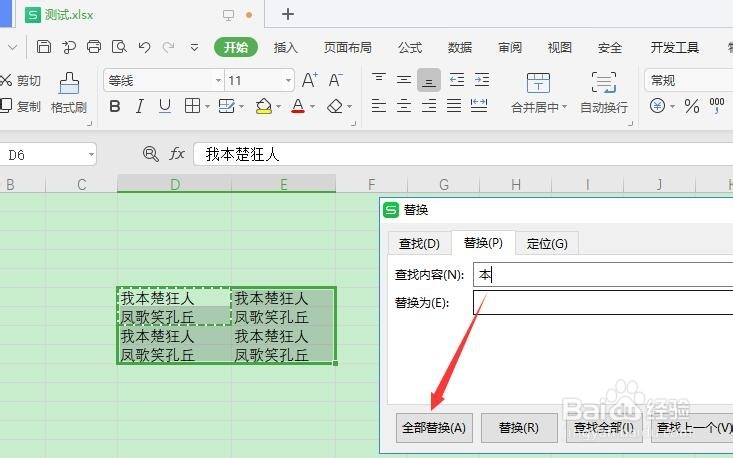
Excel表格WPS软件如何删除批量删除指定文字?

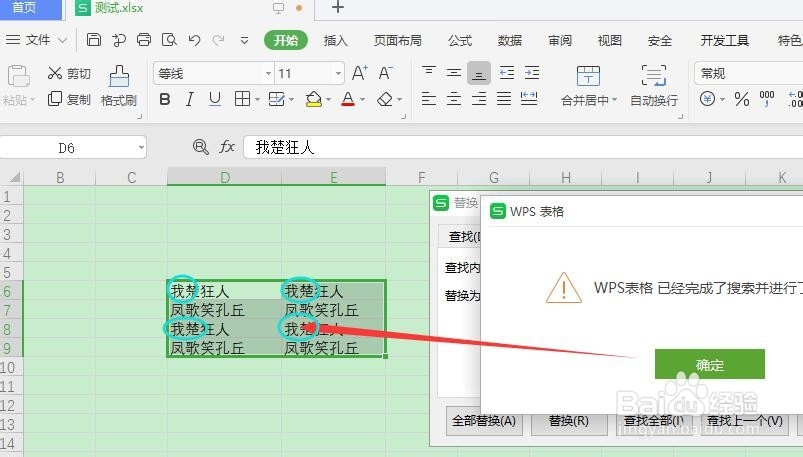
6、可以看到提示,替换了几处内容,也就是删除了几处指定文字

Excel表格WPS软件如何删除批量删除指定文字?

7、总结:

1、在wps中打开excel文档,然后点击菜单栏“文件”右侧的下拉三角标——编辑——替换(也可以直接快捷键ctrl+H)

2、“查找内容”中输入要删除的文字,“替换为”的输入框不做任何变动,然后点击“全部替换”即可删除指定文字

  • WPS文档中怎样去除单元格中的文字
  • WPS表格如何批量删除指定的内容?
  • wps怎样批量删除不要的内容
  • WPS表格中怎么批量删除文字中的数字
  • WPS表格中怎样一键提取表格数据
  • 热门搜索
    如何使用谷歌浏览器 宝宝头发稀少怎么办 如何清除手机内存垃圾 如何打包压缩文件 红红的美人脸淡淡柳眉愁是什么歌曲 小米note怎么样 如何学编程 谢慧馨的古代生活 acca是什么证书 word里面怎么打分数