excel多表合并简单方法介绍,不写VBA也能完成

 时间:2026-02-15 22:23:37

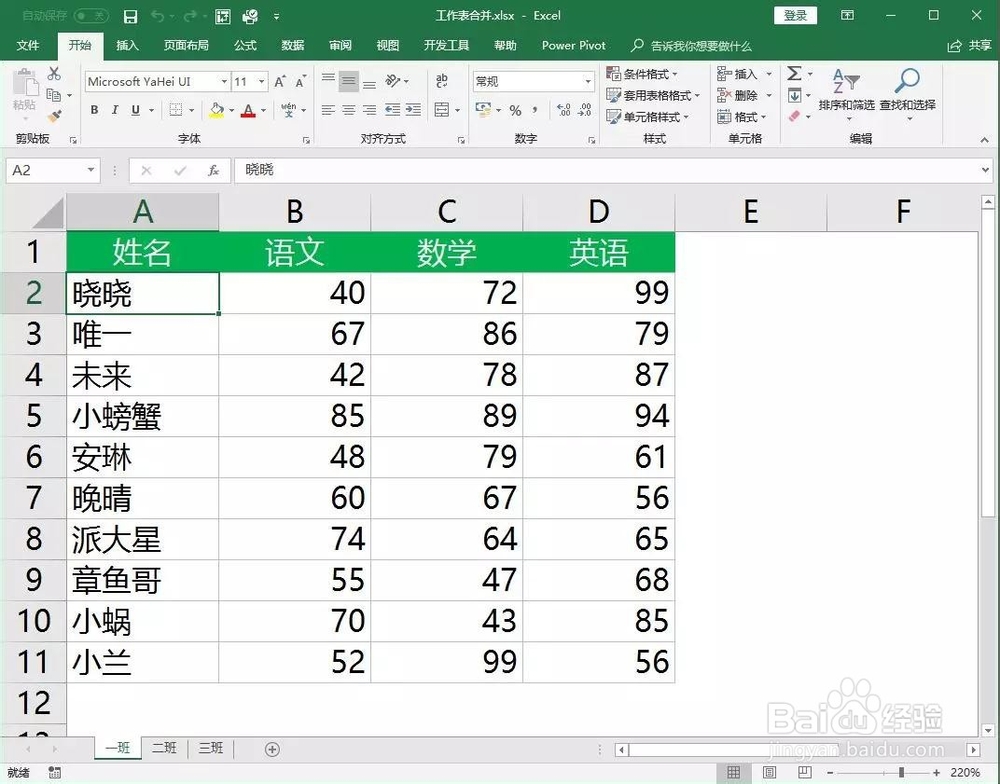
1、以下图为例,需要将工作簿中的三个工作表合并为一个工作表。(不管你工作表有多少个,都可以轻松合并)
excel多表合并简单方法介绍,不写VBA也能完成

2、选择数据选项卡-获取数据-至文件-从工作簿 ,然后选择电脑上要合并的工作簿点击导入即可

excel多表合并简单方法介绍,不写VBA也能完成

3、导入之后出现导航器对话框,选择工作簿文件,点击下方编辑。

excel多表合并简单方法介绍,不写VBA也能完成

4、这时候进入查询编辑器对话框,然后点击Date列右边的扩展按钮,勾选展开,然后点击确定。

excel多表合并简单方法介绍,不写VBA也能完成

5、这时可以看到数据已经展开显示出来了。

excel多表合并简单方法介绍,不写VBA也能完成

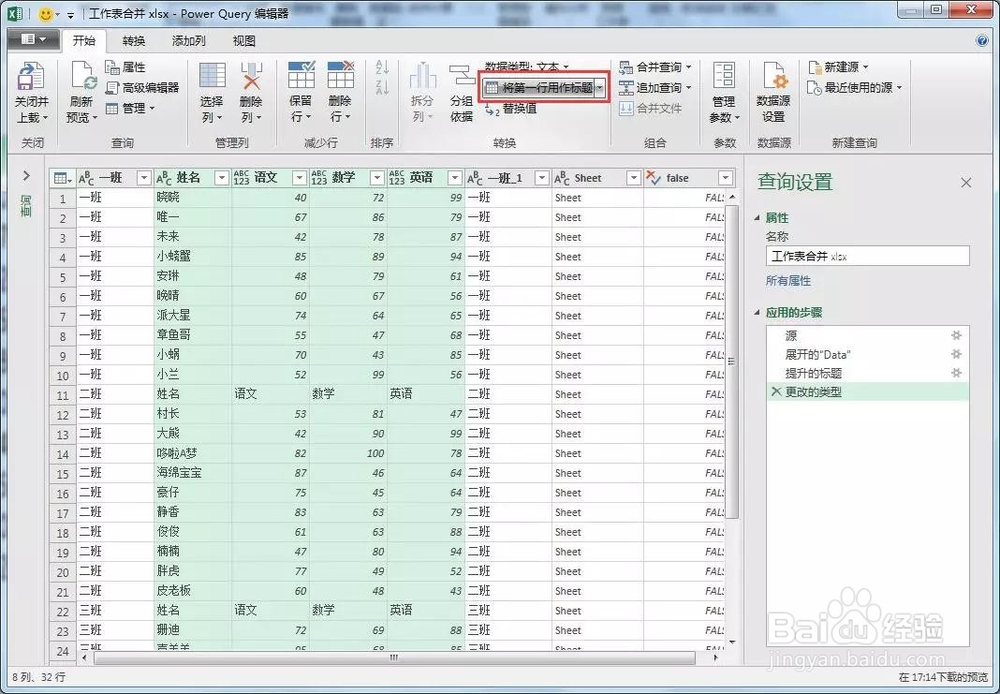
6、但是因为每个工作表都有一行标题,所以标题也被合并进去了,这时候选择开始选项卡下的“将第一行用作标题”
excel多表合并简单方法介绍,不写VBA也能完成

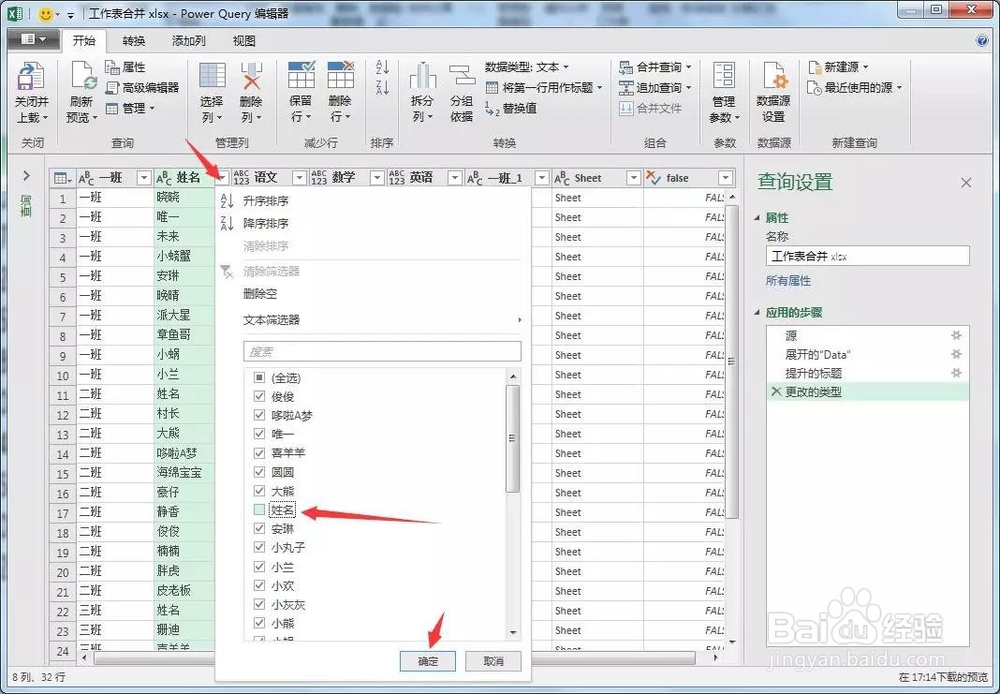
7、然后筛选姓名这一列,将“姓名”取消勾选,点击确定。

excel多表合并简单方法介绍,不写VBA也能完成

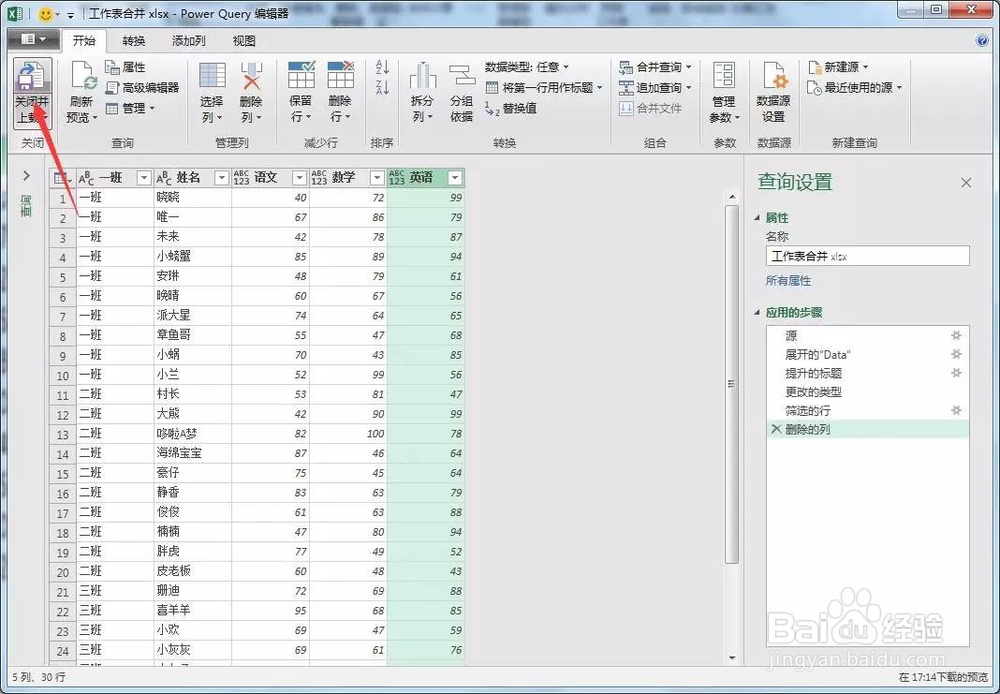
8、之后将下面的滚动栏滚到最右边,可以发现有三列多余的数据,按住CTRL键选选择三列数据,点击开始选项卡下的删除列即可。

excel多表合并简单方法介绍,不写VBA也能完成

9、最后点击开始选项卡的“关闭并上载至”

excel多表合并简单方法介绍,不写VBA也能完成

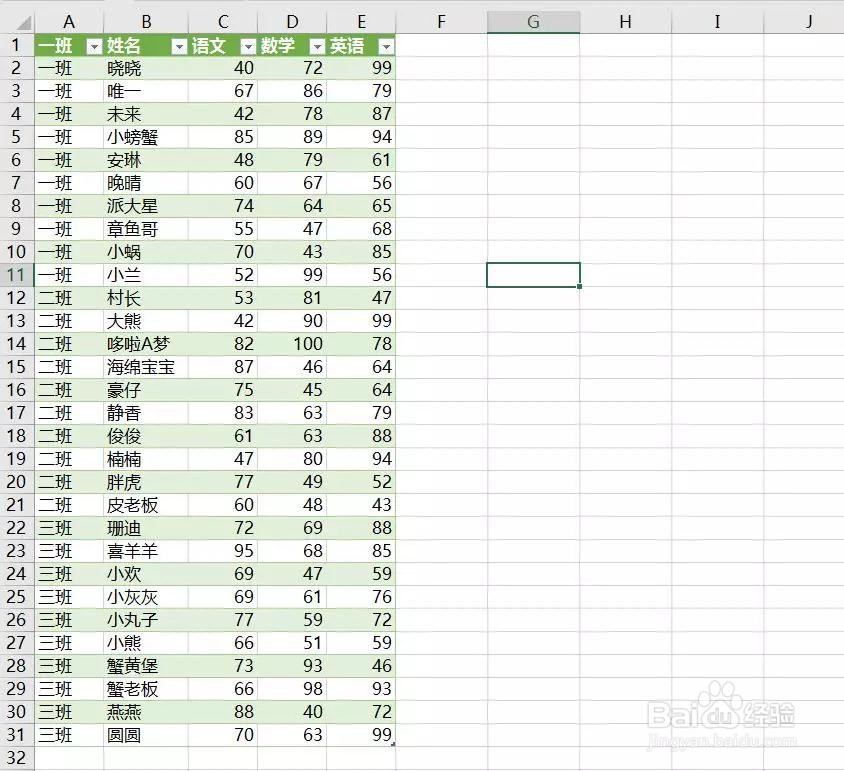
10、就可以看到自动新建了一个合并后的工作表数据。

excel多表合并简单方法介绍,不写VBA也能完成

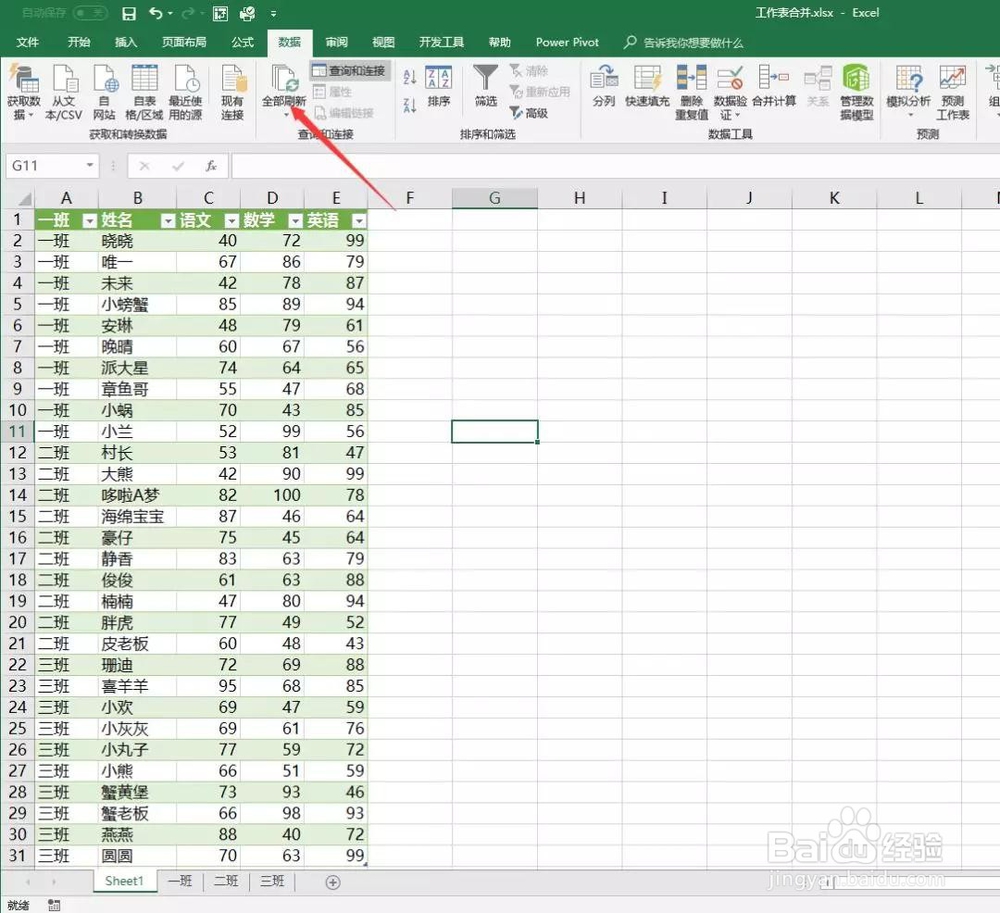
11、如果以后分别在其它三个工作表中有增加了新数据,可以直接点击数据选项卡下的“全部刷新”,数据就会同步到合并工作表中。
excel多表合并简单方法介绍,不写VBA也能完成

12、以上就是给大家讲解的Excel工作表合并方法,步骤阐述的很详细,你看明白了吗?

  • 合并excel多个工作表
  • Excel2013如何实现隔行设置背景色
  • WPS PPT怎样让任务窗格显示
  • Excel 2010文档怎么快速插入多文档流程图?
  • Excel怎么合并同一个同学的多个比赛项目
  • 热门搜索
    亿田集成灶怎么样 浮肿怎么办 肚子胀气是怎么回事 牙齿疼怎么办 怎么穿鞋带 怎么复制 raw格式怎么打开 蜂胶怎么吃 速冻水饺怎么煮 朋友欠钱不还怎么办