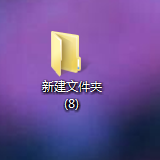
1、首先我们选择要隐藏的文件,右击,然后选择“属性”。
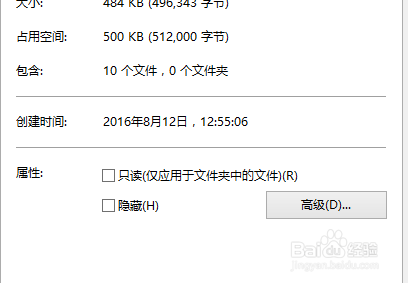
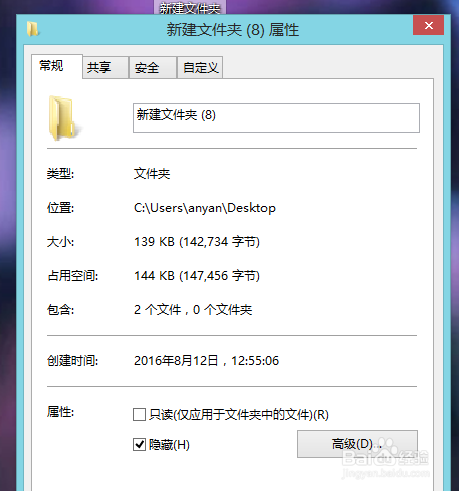
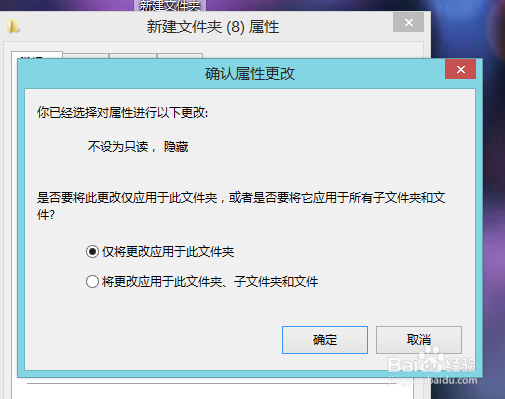
2、然后勾选“隐藏”,然后点击“确认”。这个时候再回到桌面,文件夹8已经不见了。
3、如何显示隐藏的文件夹。
然后我们打开“我的电脑”。

4、点击”查看“,然后点击”桌面“。
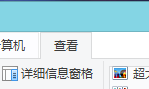

5、选择”隐藏的项目“,然后我们会看到文件夹8显示出来了。
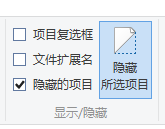
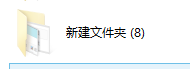
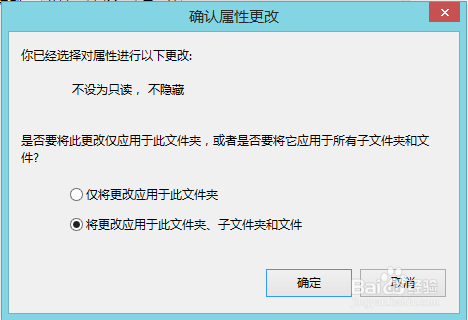
6、然后我们再点击右键,取消”隐藏“的勾选,然后点击”确认“即可。
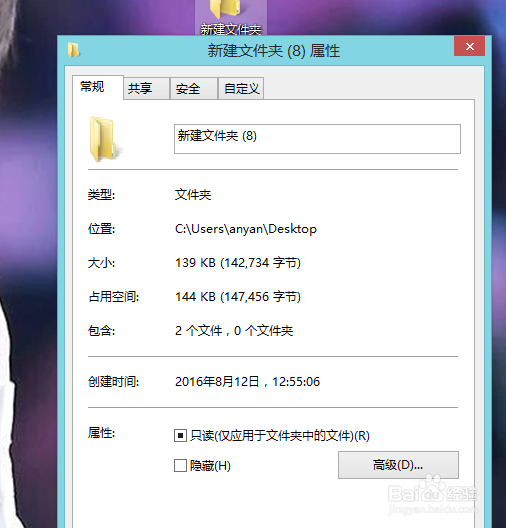
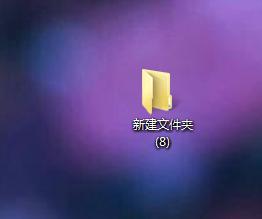
7、然后,我们回到桌面,文件夹8又回来了。
时间:2026-04-25 04:02:42
1、首先我们选择要隐藏的文件,右击,然后选择“属性”。
2、然后勾选“隐藏”,然后点击“确认”。这个时候再回到桌面,文件夹8已经不见了。
3、如何显示隐藏的文件夹。
然后我们打开“我的电脑”。
4、点击”查看“,然后点击”桌面“。
5、选择”隐藏的项目“,然后我们会看到文件夹8显示出来了。
6、然后我们再点击右键,取消”隐藏“的勾选,然后点击”确认“即可。
7、然后,我们回到桌面,文件夹8又回来了。
